# Erste Schritte

Diese Anleitung dient als Leitfaden für Kunden, die zum ersten Mal Gastronaut verwenden und noch nicht alle Funktionalitäten wissen.

Diese Step-By-Step Anleitung soll eine gute Grundlage für die Planung und Administrierung Ihres Events schaffen.

# Kategorie

## Anlegen

![grafik.png](https://wiki.gastronaut.events/uploads/images/gallery/2026-02/scaled-1680-/NrXgrafik.png)

Kategorien finden Sie in der Navigationleiste auf der linken Seite.

![grafik.png](https://wiki.gastronaut.events/uploads/images/gallery/2026-02/scaled-1680-/QjWgrafik.png)

Hier könne Sie beliebig viele Kategorien erstellen.  
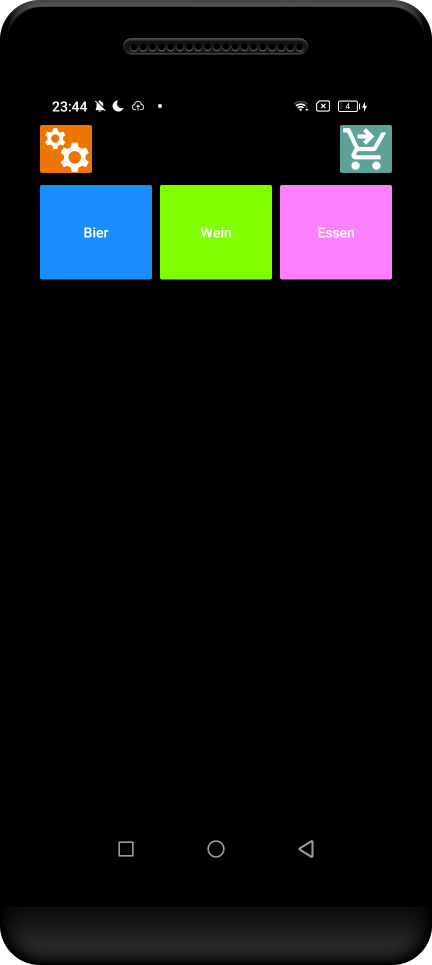
In diesem Beispiel erstellen wir eine Kategorie ***Bier***, ***Wein*** und ***Essen***.  
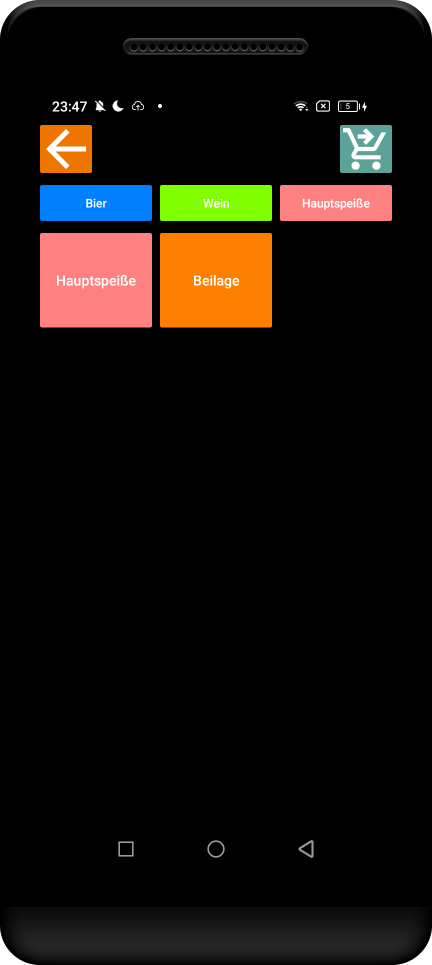
Auch Unterkategorien sind Möglich. In diesem Beispiel werden wir die Unterkategorie ***Hauptspeiße*** und ***Beilage*** beim Punkt ***Essen*** hinzufügen.

## Arbeitsbereich

Es ist auch möglich Arbeitsbereiche über Kategorien zu realisieren. Zum Beispiel der Eingang braucht keine Getränke bestellen können. Dazu wird einfach pro Arbeitsbereich eine Kategorie erstellt. In diesem Beispiel wird es ein Arbeitsbereich ***Eingang*** und ***Zelt*** erstellt.

Näheres wird beim QR-Code erzeugen für die Smartphones erläutert.

## Eigenschaften

<table border="1" id="bkmrk-name-beschreibung-na" style="border-collapse: collapse; width: 100%; height: 327.8px;"><colgroup><col style="width: 50%;"></col><col style="width: 50%;"></col></colgroup><thead><tr style="height: 29.8px;"><td style="height: 29.8px;">Name</td><td style="height: 29.8px;">Beschreibung</td></tr></thead><tbody><tr style="height: 29.8px;"><td style="height: 29.8px;">Name</td><td style="height: 29.8px;">Anzeigename der Kategorie</td></tr><tr style="height: 29.8px;"><td style="height: 29.8px;">Sortierung

</td><td style="height: 29.8px;">Reihenfolge der Kategorien</td></tr><tr style="height: 29.8px;"><td style="height: 29.8px;">Butten fabrlich hinterlegen</td><td style="height: 29.8px;">Kategorie wird mit benutzerdefinierten Farbe hinterlegt

</td></tr><tr style="height: 29.8px;"><td style="height: 29.8px;">Schnellverknüpfung</td><td style="height: 29.8px;">Anheften an einer fixen Leiste am oberen Bildschrim</td></tr><tr style="height: 29.8px;"><td style="height: 29.8px;">Platzhalter</td><td style="height: 29.8px;">Positionierung am Bildschirm definieren</td></tr><tr style="height: 29.8px;"><td style="height: 29.8px;">Gesperrt</td><td style="height: 29.8px;">Artikel in Kategorie kann nicht bestellt werden (z.B. Küche geschlossen =&gt; Kat. Essen wird gesperrt)</td></tr><tr style="height: 29.8px;"><td style="height: 29.8px;">In dieser Kategorie den Abrechnungsdialog anzeigen</td><td style="height: 29.8px;">  
</td></tr><tr style="height: 29.8px;"><td style="height: 29.8px;">In dieser Kategorie den Tischwahldialog anzeigen </td><td style="height: 29.8px;">  
</td></tr><tr style="height: 29.8px;"><td style="height: 29.8px;">In diesem Arbeitsbereich (= äußerste Kategorie) automatisch alle Artikel summieren! </td><td style="height: 29.8px;">  
</td></tr><tr style="height: 29.8px;"><td style="height: 29.8px;">Übergeordnete Kategorie</td><td style="height: 29.8px;">Zuweisung der übergeorneten Kategorien</td></tr></tbody></table>

## Beispiel

In diesem Beispiel werden wie die bereits erwähnten Kategorien mit folgenden Eigenschaften erstellen:

<table border="1" id="bkmrk-eingang-zelt-%C2%A0-bier-" style="border-collapse: collapse; width: 96.4286%; height: 410.2px; border-width: 0px;"><colgroup><col style="width: 9.39431%;"></col><col style="width: 8.15822%;"></col><col style="width: 18.7886%;"></col><col style="width: 22.3849%;"></col><col style="width: 41.1503%;"></col></colgroup><tbody><tr style="height: 29.8px;"><td style="height: 29.8px; border-width: 0px;">***Eingang***</td><td style="height: 29.8px; border-width: 0px;">  
</td><td style="height: 29.8px; border-width: 0px;">  
</td></tr><tr style="height: 29.8px;"><td style="height: 29.8px; border-width: 0px;">***Zelt***</td><td style="height: 29.8px; border-width: 0px;"> </td><td style="height: 29.8px; border-width: 0px;">  
</td><td style="height: 29.8px; border-width: 0px;">  
</td></tr><tr style="height: 80.2px;"><td style="height: 80.2px; border-width: 0px;">  
</td><td style="height: 80.2px; border-width: 0px;">***Bier***

</td><td style="height: 80.2px; border-width: 0px;">farblich (blau), Schnellverknüpfung, Abrechnungsdialog, Tischwahldialog</td><td style="height: 80.2px; border-width: 0px;">  
</td><td style="height: 80.2px; border-width: 0px;">  
</td></tr><tr style="height: 80.2px;"><td style="height: 80.2px; border-width: 0px;"> </td><td style="height: 80.2px; border-width: 0px;">***Wein***</td><td style="height: 80.2px; border-width: 0px;">farblich (grün), Schnellverknüpfung, Abrechnungsdialog, Tischwahldialog</td><td style="height: 80.2px; border-width: 0px;">  
</td><td style="height: 80.2px; border-width: 0px;">  
</td></tr><tr style="height: 29.8px;"><td style="height: 29.8px; border-width: 0px;">  
</td><td style="height: 29.8px; border-width: 0px;">***Essen***</td><td style="height: 29.8px; border-width: 0px;">farblich (lila)</td><td style="height: 29.8px; border-width: 0px;">  
</td><td style="height: 29.8px; border-width: 0px;">  
</td></tr><tr style="height: 80.2px;"><td style="height: 80.2px; border-width: 0px;">  
</td><td style="height: 80.2px; border-width: 0px;">  
</td><td style="height: 80.2px; border-width: 0px;">***Hauptspeise***</td><td style="height: 80.2px; border-width: 0px;">farblich (hellrot), Schnellverknüpfung, Abrechnungsdialog, Tischwahldialog</td><td style="height: 80.2px; border-width: 0px;">  
</td></tr><tr style="height: 80.2px;"><td style="height: 80.2px; border-width: 0px;">  
</td><td style="height: 80.2px; border-width: 0px;">  
</td><td style="height: 80.2px; border-width: 0px;">***Beilage***</td><td style="height: 80.2px; border-width: 0px;">farblich (orange), Abrechnungsdialog, Tischwahldialog</td><td style="height: 80.2px; border-width: 0px;">  
</td></tr></tbody></table>

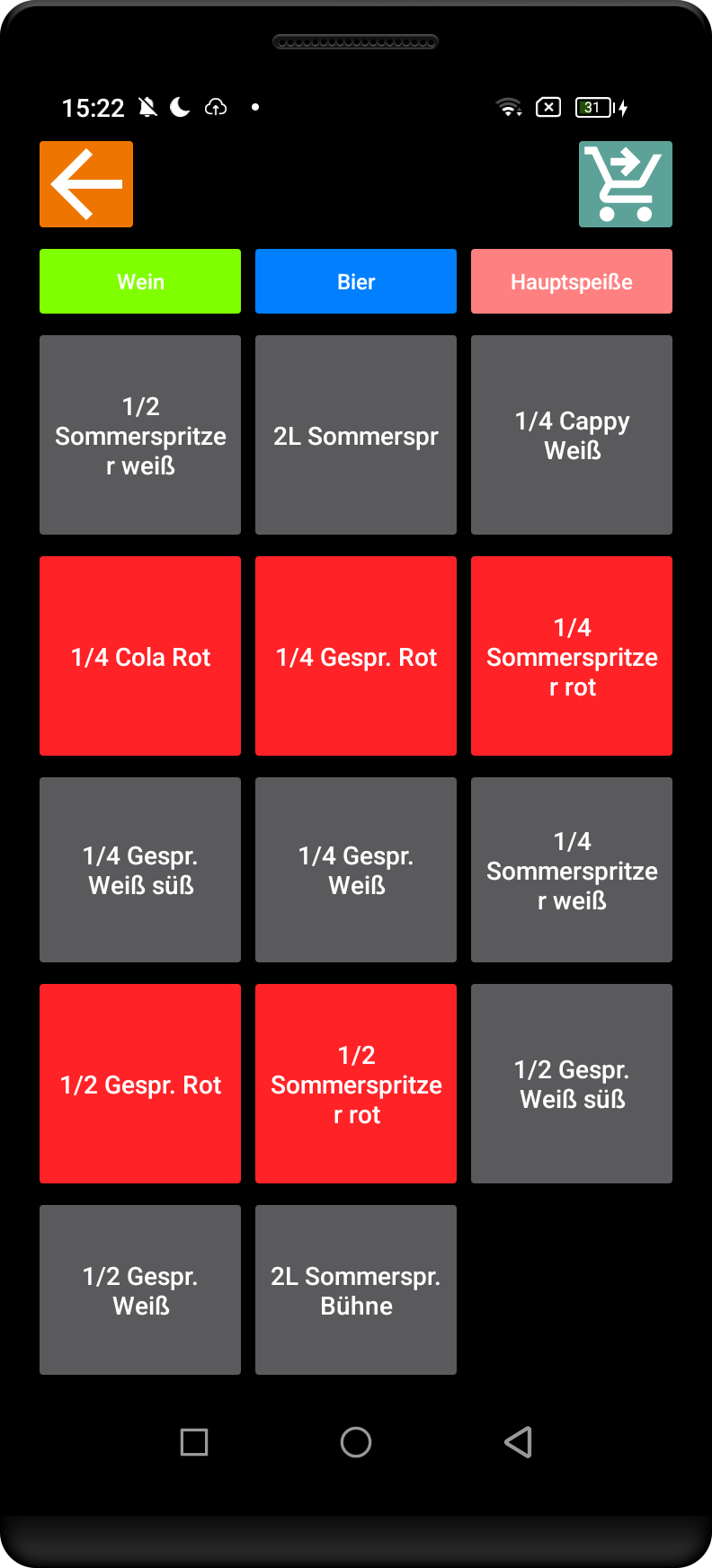
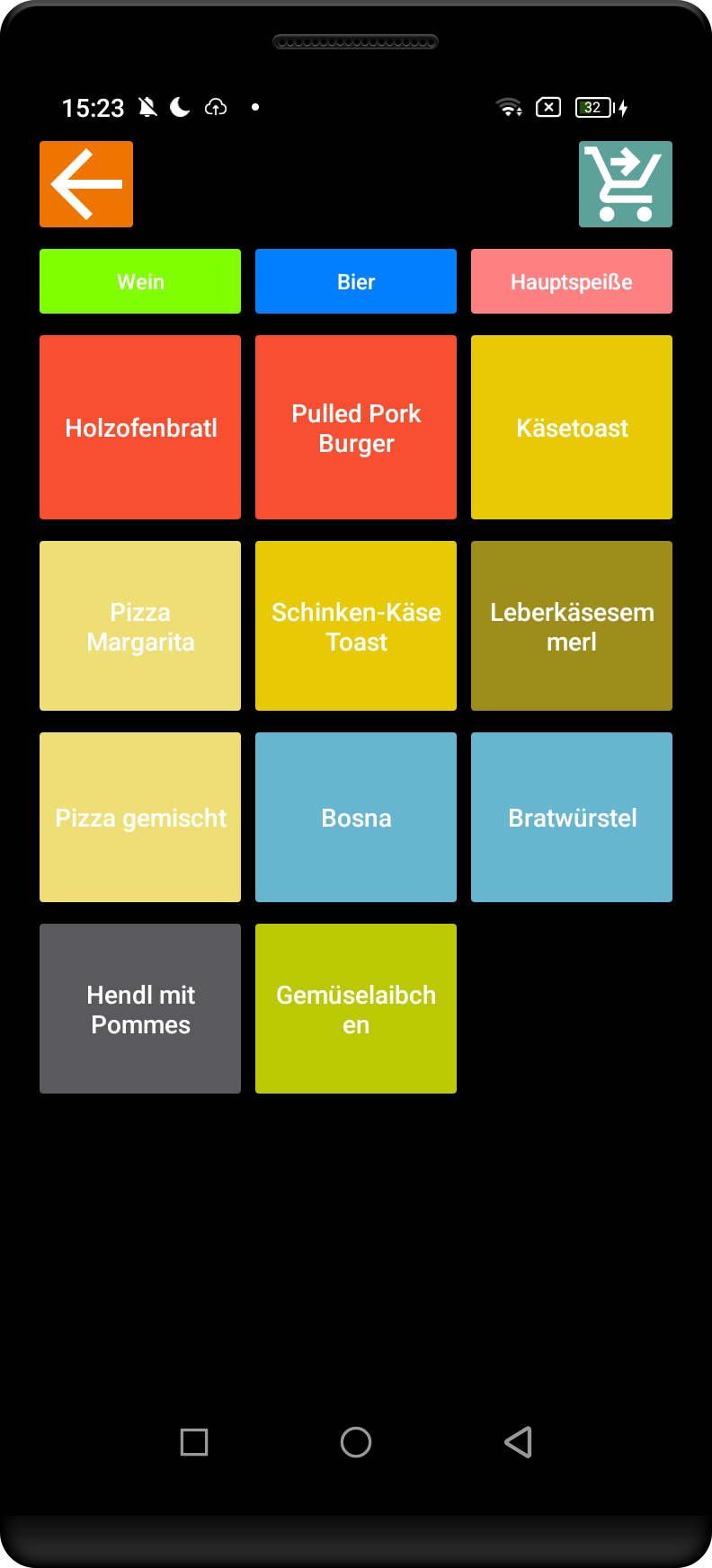
### Resultierendes App-Layout 

<table border="1" id="bkmrk-arbeitsbereich-zelt-" style="border-collapse: collapse; width: 100%; height: 780.133px; border-width: 0px;"><colgroup><col style="width: 50.0596%;"></col><col style="width: 50.0596%;"></col></colgroup><tbody><tr style="height: 29.8px;"><td class="align-center" style="height: 29.8px; border-width: 0px;">Arbeitsbereich ***Zelt***</td><td class="align-center" style="height: 29.8px; border-width: 0px;">In Kategorie ***Essen***</td></tr><tr style="height: 750.333px;"><td style="height: 750.333px; border-width: 0px;">[![grafik.png](https://wiki.gastronaut.events/uploads/images/gallery/2026-02/scaled-1680-/RVsgrafik.png)](https://wiki.gastronaut.events/uploads/images/gallery/2026-02/RVsgrafik.png)

</td><td style="height: 750.333px; border-width: 0px;">[![grafik.png](https://wiki.gastronaut.events/uploads/images/gallery/2026-02/C0Pgrafik.png)](https://wiki.gastronaut.events/uploads/images/gallery/2026-02/C0Pgrafik.png)</td></tr></tbody></table>

## Platzhalter 

In diesem Beipiel soll die Kategorie Essen mit einer Zeiler Abstand zu den Getränken sein.  
Dazu werden die Kategorien durchnummeriert:

- Wein: Sortierung 1
- Bier: Sortierung 2
- Essen: Sortierung 7

Nun werden 4 Platzhalter Kategorien erstellt. Beispielweise mit Namen "---". Diesen werden die Sortierungsnummer 3 bis 6 zugewiesen.

[![grafik.png](https://wiki.gastronaut.events/uploads/images/gallery/2026-02/scaled-1680-/HUhgrafik.png)](https://wiki.gastronaut.events/uploads/images/gallery/2026-02/HUhgrafik.png)

# Artikel

## Importieren

[![grafik.png](https://wiki.gastronaut.events/uploads/images/gallery/2026-02/scaled-1680-/iQ5grafik.png)](https://wiki.gastronaut.events/uploads/images/gallery/2026-02/iQ5grafik.png)

Die schnellste Möglichkeite Ihre Artikel in Gastronaut zu importierten ist via Excel-Liste. Dazu können Sie sich die Vorlage von der Startseite herunterladen und in diesem Schema Ihre Artikel gestalten. In diesem Beispiel wird die Vorlage importiert.

[Vorlage für Artikel herunterladen](https://app.gastronaut.events/media/templates/template.xlsx?ts=1771683183)

[![grafik.png](https://wiki.gastronaut.events/uploads/images/gallery/2026-02/scaled-1680-/6Zngrafik.png)](https://wiki.gastronaut.events/uploads/images/gallery/2026-02/6Zngrafik.png)

Nach dem Hochladen und Verarbeiten wird eine Meldung angezeigt, wie viele Artikel erfolgreich importiert worden sind.

## Verwalten

[![grafik.png](https://wiki.gastronaut.events/uploads/images/gallery/2026-02/scaled-1680-/NBegrafik.png)](https://wiki.gastronaut.events/uploads/images/gallery/2026-02/NBegrafik.png)

<p class="callout info">In diesem Menü können einzelne Artikle bearbeitet und angepasst werden. Hier müssen auch jeweils die einzelnen Artikel einer Kategorie zugewiesen werden, um in der App zu erscheinen. Dabei kann ein Arikel mehrfach in anderen Kategorien vorkommen.</p>

### Eigenschaften

<table border="1" id="bkmrk-name-eigenschaft-id-" style="border-collapse: collapse; width: 100%;"><colgroup><col style="width: 50%;"></col><col style="width: 50%;"></col></colgroup><thead><tr><td>Name</td><td>Eigenschaft</td></tr></thead><tbody><tr><td>ID</td><td>Interne vergebene Nummer</td></tr><tr><td>Name</td><td>Name des Artikels</td></tr><tr><td>Artikel-Typ</td><td>Definierung der Funktion, welche der "Artikel" ausführt</td></tr><tr><td>Drucktyp</td><td>Einordnung zum gruppenbasierten Drucken</td></tr><tr><td>Preis</td><td>Brutto Preis</td></tr><tr><td>MwSt</td><td>Mehrwert-Steuer-Anteil</td></tr><tr><td>Druckgruppe</td><td>Genauere Einordnung zum gruppenbasierten Drucken</td></tr><tr><td>Sortierung am Bon</td><td>Zeilenposition am Bon</td></tr><tr><td>Aktion beim Drücken</td><td>Zusatzinfo für Artikel möglich</td></tr><tr><td>Farbeinstellung</td><td>Definieren der Farbe des Artikels in der App</td></tr><tr><td>Verfügbare Zusatzoptionen</td><td>IDs der möglichen Toppings mit "," getrennt</td></tr><tr><td>Bestand erben von Position  
</td><td>Abhängigkeit des Bestands einstellen</td></tr><tr><td>Bestand</td><td>Anzahl der Menge</td></tr><tr><td>Bestand per</td><td>Datum, ab wann Bestellungen den Bestand verringern</td></tr><tr><td>Pfandartikel</td><td>Angabe, ob Pfand</td></tr><tr><td>Auf Rechnung verstecken</td><td>Optionen für Rechnungsanzeige</td></tr><tr><td>Negative Werte beim Kassieren</td><td>Regelung bei negativ Werte (z.B. bei Pfandrückgabe)</td></tr><tr><td>Gesperrt</td><td>Artikel kann nicht mehr bestellt werden

</td></tr><tr><td>Sperrgrund</td><td>Beschreibung, warum Artikel gesperrt ist</td></tr><tr><td>Kategorie</td><td>Auswahl von Kategorien, welcher der Artikel angehört</td></tr></tbody></table>

### Funktionsweise

Ein **einfaches Drücken** des Artikels reicht, um diesen zur Position **hinzuzufügen**.   
Danach erscheint im Namen des Artikels eine Klammer mit der Mengenanzahl.

Bei **langem Drücken** eines **bereits ausgewählten Artikels** wird die Menge um **1 verringert** bzw. von der Position gelöscht.

Bei **langem Drücken** eines **nicht ausgewählten Artikels** erscheint ein Fenster, um die **Menge direkt einzugeben**. Somit spart man sich bei zum Beispiel 20 Bier das 20-mal tippen auf den Artikel.

Bei **doppel-tippen** eines Artikels

i. wenn **keine Toppings** hinterlegt sind, gibt es die Möglichkeit eine **Zusatzinfo** mit zu geben.  
ii. wenn Toppings hinterlegt sind, kann man so die hinterlegten Toppings auswählen.

Um den Preis eines Artikels zu erfahren, drückt und wischt man gleichzeitig am Artikel nach links oder rechts. Der Preis wird dann am unteren Bildschirmrand weiß auf grünen Hintergrund angezeigt.

![]()<video class="   align-left" controls="controls" height="600" poster="" width="273"><source src="https://wiki.gastronaut.events/attachments/1"></source></video>

### Beispiel

<table border="1" id="bkmrk-kategorie-wein-kateg" style="border-collapse: collapse; width: 100%;"><colgroup><col style="width: 50%;"></col><col style="width: 50%;"></col></colgroup><tbody><tr><td>Kategorie ***Wein***</td><td>Kategorie ***Hauptspeise***</td></tr><tr><td>[![grafik.png](https://wiki.gastronaut.events/uploads/images/gallery/2026-02/dmugrafik.png)](https://wiki.gastronaut.events/uploads/images/gallery/2026-02/dmugrafik.png)

</td><td>[![grafik.png](https://wiki.gastronaut.events/uploads/images/gallery/2026-02/Rbpgrafik.png)](https://wiki.gastronaut.events/uploads/images/gallery/2026-02/Rbpgrafik.png)

</td></tr></tbody></table>

# Tische

## Allgemein

Die Konfiguration für die Tische befindet sich unter ***Einstellungen &gt; Tischeinstellungen***. Hier können neue Tische hinzugefügt und entsprechende Namen ergänzt werden. Zum Beispiel Tisch mit der Nummer 100 ist die Bühne.

<p class="callout info">Die Nummerierungen der Tische wird spätestens beim Thema Drucker wichtig. Da durch die Nummerierung der Bereich für einen Drucker begrenzt werden kann. Zum Beispiel, wenn der Bedienungsbereich auf zwei Stockwerken ausgeweitet ist, wäre es kontraproduktiv, wenn die Drucker im Erdgeschoß Bestellungen aus dem 1. Stock verarbeiten und drucken.</p>

Nach dem Erstellen der Tischnummerierungen können QR-Codes pro Tisch erstellt werden, welche dann beim Bestellen vom Kellnerpersonal gescannt werden können, um den Vorgang zu beschleunigen. Bei über 50 Tischen kann das Scannen schneller als das Scrollen in der Liste sein.

Um einen Tisch zu löschen, einfach den Tischnamen entfernen und auf *Speichern* klicken.

## Beispiel

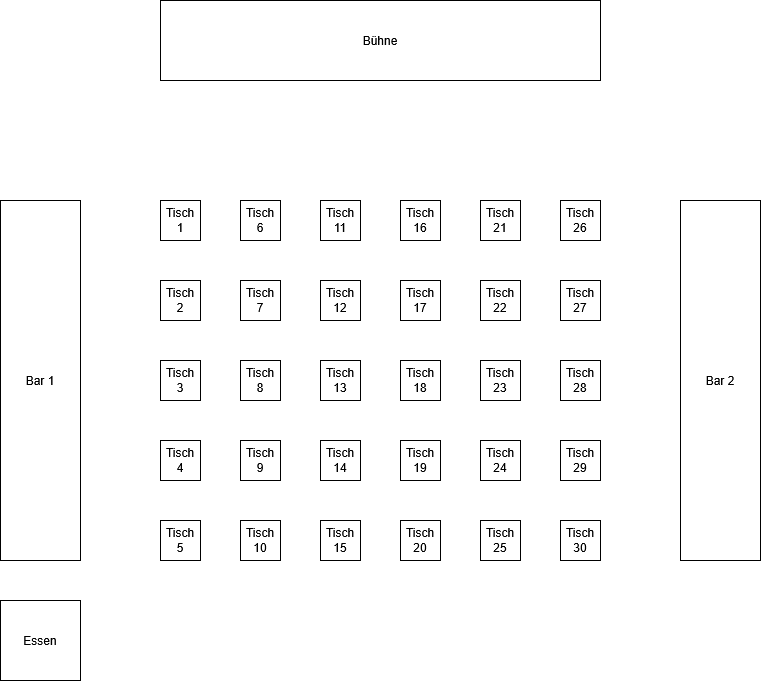
In diesem Beispiel kann man sehen, wie ein Tischplan ausschauen könnte. Der Bühne weisen wir Nummer 31 zu.

## [![Tischplan_Beispiel.png](https://wiki.gastronaut.events/uploads/images/gallery/2026-02/scaled-1680-/tischplan-beispiel.png)](https://wiki.gastronaut.events/uploads/images/gallery/2026-02/tischplan-beispiel.png)
## <video class=" align-right" controls="controls" height="652" poster="" style="width: 300px; height: 652px;" width="300"> <source src="https://wiki.gastronaut.events/attachments/2"></source></video>


## In der App

Nach dem Bestätigen auf der Bestellübersicht wird man zur Tischauswahl weitergeleitet.  
Ganz oben befindet sich eine Suchleiste, um spezifische Tischnummern zu suchen.  
Um einen oder mehrer Tische als Favorit zu speichern, muss man den jeweiligen Tisch per Doppel-Tippen makieren. Favouriten werden immer ganz oben in der List angezeigt.  
Bei vorhanden Tisch-QR-Code kann man den mittleren Button in der unteren Leiste drücken, um zum Scanner zu gelangen.

# Drucker

## Allgemein

[![grafik.png](https://wiki.gastronaut.events/uploads/images/gallery/2026-02/scaled-1680-/Nqtgrafik.png)](https://wiki.gastronaut.events/uploads/images/gallery/2026-02/Nqtgrafik.png)
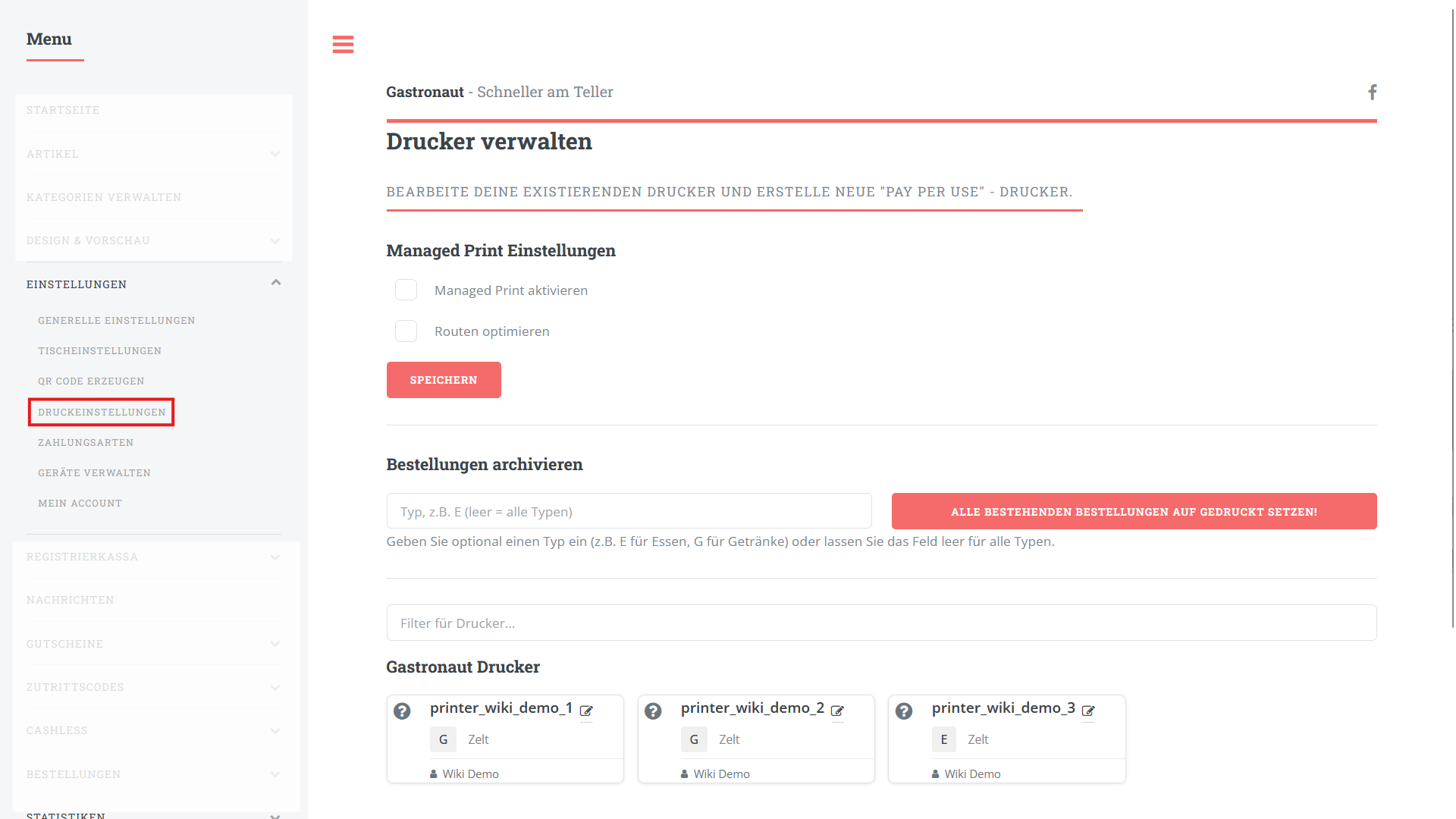
Die Einstellungen für den Drucker befinden sich unter ***Einstellungen &gt; Druckereinstellungen***. Hier werden die zugewiesenen Drucker + Ersatzdrucker (falls vorhanden) angezeigt.

In diesem Menü können auch bestehende Bestellungen auf *gedruckt* gesetzt werden.

## Eigenschaften

<table border="1" id="bkmrk-name-beschreibung-na" style="border-collapse: collapse; width: 100%; height: 298px;"><colgroup><col style="width: 50%;"></col><col style="width: 50%;"></col></colgroup><thead><tr style="height: 29.8px;"><td style="height: 29.8px;">Name</td><td style="height: 29.8px;">Beschreibung</td></tr></thead><tbody><tr style="height: 29.8px;"><td style="height: 29.8px;">Name</td><td style="height: 29.8px;">Bezeichnung des Druckers</td></tr><tr style="height: 29.8px;"><td style="height: 29.8px;">Hash</td><td style="height: 29.8px;">Eindeutige Kunden-ID</td></tr><tr style="height: 29.8px;"><td style="height: 29.8px;">AnyDesk ID</td><td style="height: 29.8px;">Support ID (Wichtig für Fernwartung durch Support)</td></tr><tr style="height: 29.8px;"><td style="height: 29.8px;">Workzone</td><td style="height: 29.8px;">Arbeitsbereich</td></tr><tr style="height: 29.8px;"><td style="height: 29.8px;">Druckersorten</td><td style="height: 29.8px;">Sorte der Artikel (G -&gt; Getränke, E -&gt; Essen)</td></tr><tr style="height: 29.8px;"><td style="height: 29.8px;">Summierung</td><td style="height: 29.8px;">Art der Summierung</td></tr><tr style="height: 29.8px;"><td style="height: 29.8px;">Drucktyp</td><td style="height: 29.8px;">Einstellung für Optimierungen</td></tr><tr style="height: 29.8px;"><td style="height: 29.8px;">Anzahl Ausdrucke</td><td style="height: 29.8px;">Anzahl der Ausdrucke pro Bestellung</td></tr><tr style="height: 29.8px;"><td style="height: 29.8px;">Druckbereich ab / bis Tisch</td><td style="height: 29.8px;">Bereich für Drucker</td></tr><tr><td>Maximale Artikel am Tablett</td><td>Optimierung für Bestellung</td></tr><tr><td>Preis aufdrucken</td><td>Am Bestellzettel Preis aufdrucken</td></tr><tr><td>Drucker überwachen</td><td>Überprüft zyklisch, ob Drucker erreichbar ist --&gt; App-Benachrichtigung </td></tr><tr><td>Zuletzt online</td><td>Zeitpunkt des letztens erfolgreichen Pings</td></tr></tbody></table>

## Beispiel

[![Tischplan_Beispiel.png](https://wiki.gastronaut.events/uploads/images/gallery/2026-02/scaled-1680-/tischplan-beispiel.png)](https://wiki.gastronaut.events/uploads/images/gallery/2026-02/tischplan-beispiel.png)

Um den Weg des Kellnerpersonals zu optimieren, möchten wir den Druckbereich eingrenzen.  
*Bar 1* soll den Bereich von *Tisch 1* bis *Tisch 15* abdecken und *Bar 2* den Bereich von *Tisch 16* bis *31*. *Bar 2* bedient die *Bühne* da sich beispielsweise der Bühnenaufgang rechts befindet.  
*Bar 1* bekommt Drucker 1, *Bar 2* Drucker 2 und *Essen* Drucker 3. Drucker 3 deckt den ganzen Bereich ab, da es nur eine Essensausgabe gibt.

##### Drucker 1 Einstellung

<table border="1" id="bkmrk-eigenschaft-einstell" style="border-collapse: collapse; width: 100%;"><colgroup><col style="width: 50%;"></col><col style="width: 50%;"></col></colgroup><thead><tr><td>Eigenschaft</td><td>Einstellung</td></tr></thead><tbody><tr><td>Druckersorten</td><td>G</td></tr><tr><td>Druckbereich ab Tisch</td><td>1</td></tr><tr><td>Druckbereich bis Tisch </td><td>15</td></tr></tbody></table>

##### Drucker 2 Einstellung

<table border="1" id="bkmrk-eigenschaft-einstell-1" style="border-collapse: collapse; width: 100%;"><colgroup><col style="width: 50%;"></col><col style="width: 50%;"></col></colgroup><thead><tr><td>Eigenschaft</td><td>Einstellung</td></tr></thead><tbody><tr><td>Druckersorten</td><td>G</td></tr><tr><td>Druckbereich ab Tisch</td><td>16</td></tr><tr><td>Druckbereich bis Tisch </td><td>31</td></tr></tbody></table>

##### Drucker 3 Einstellung

<table border="1" id="bkmrk-eigenschaft-einstell-2" style="border-collapse: collapse; width: 100%; height: 118.867px;"><colgroup><col style="width: 50%;"></col><col style="width: 50%;"></col></colgroup><thead><tr style="height: 29.7167px;"><td style="height: 29.7167px;">Eigenschaft</td><td style="height: 29.7167px;">Einstellung</td></tr></thead><tbody><tr style="height: 29.7167px;"><td style="height: 29.7167px;">Druckersorten</td><td style="height: 29.7167px;">E</td></tr></tbody></table>

<p class="callout info">Alle nicht erwähnten Eigenschaft bleiben auf dem Standardwert</p>

# Gutscheine & Zahlungsarten

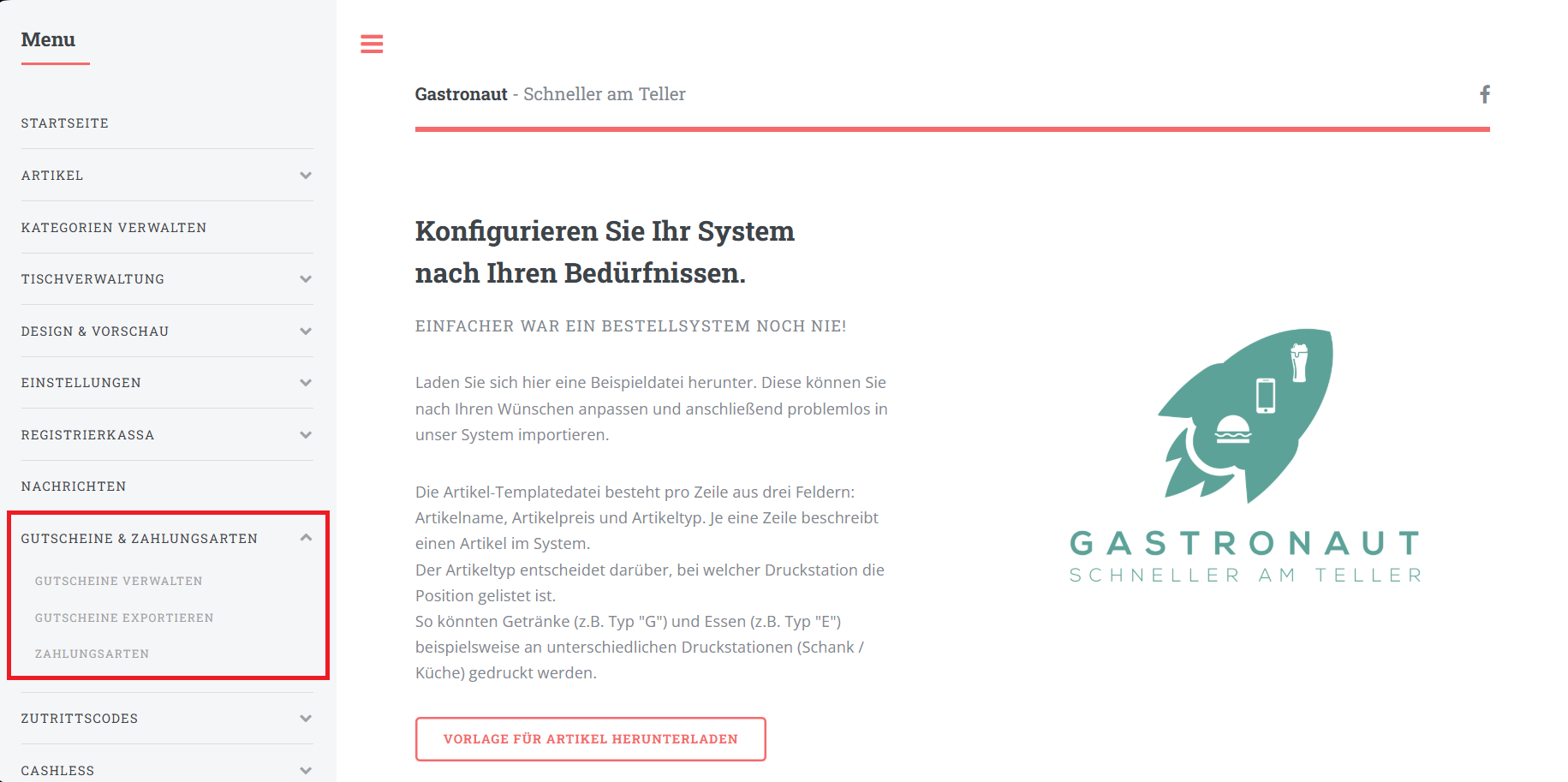
Gutscheine und Zahlungsarten finden Sie in der Navigationsleiste auf der linken Seite:

### [![Screenshot 2026-03-15 194101.png](https://wiki.gastronaut.events/uploads/images/gallery/2026-03/scaled-1680-/screenshot-2026-03-15-194101.png)](https://wiki.gastronaut.events/uploads/images/gallery/2026-03/screenshot-2026-03-15-194101.png)

### Gutscheine Verwalten

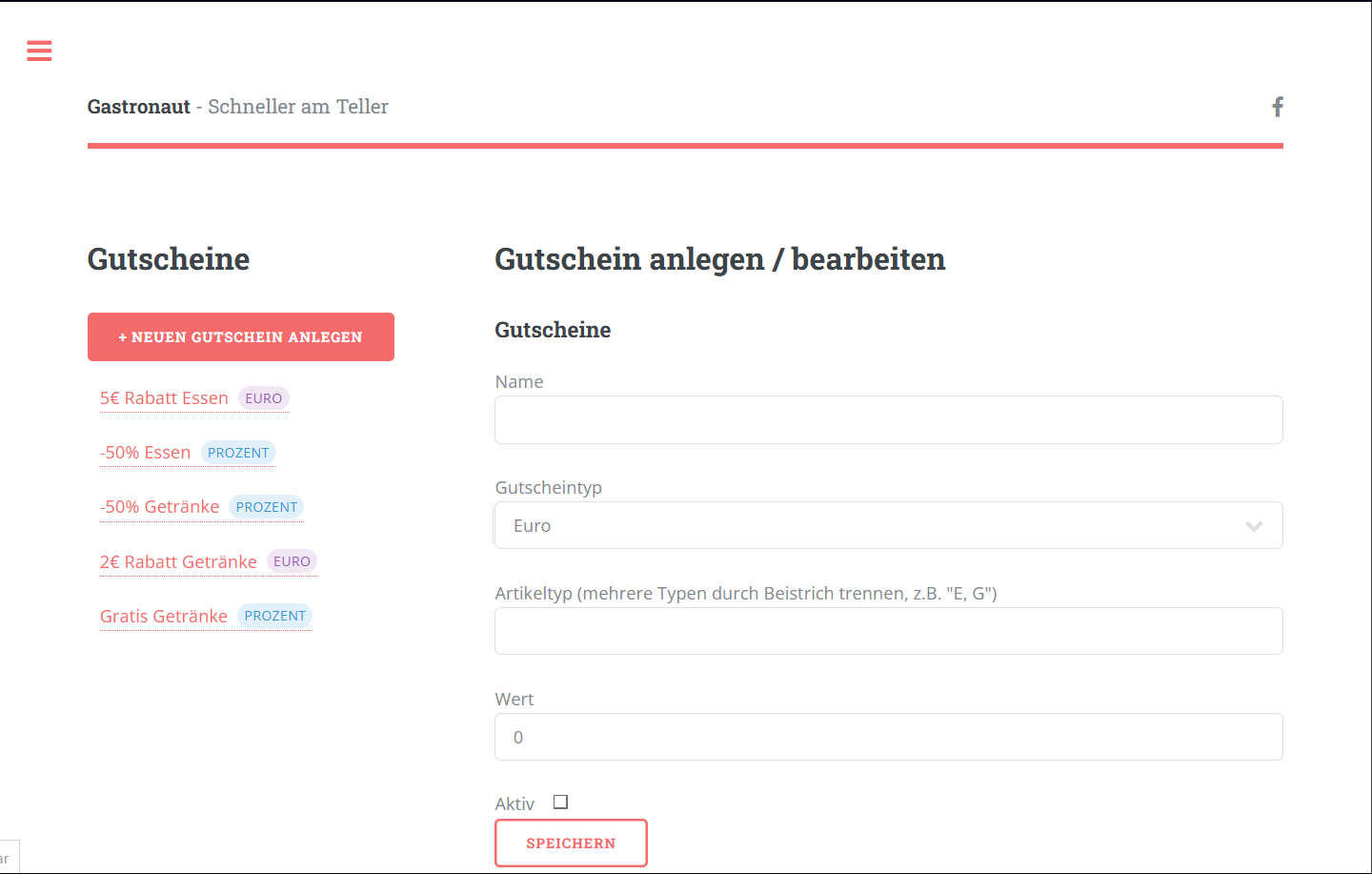
Auf dieser Seite können Sie Ihre Gutscheine verwalten.   
Jeder Gutschein hat folgende Eigenschaften:   
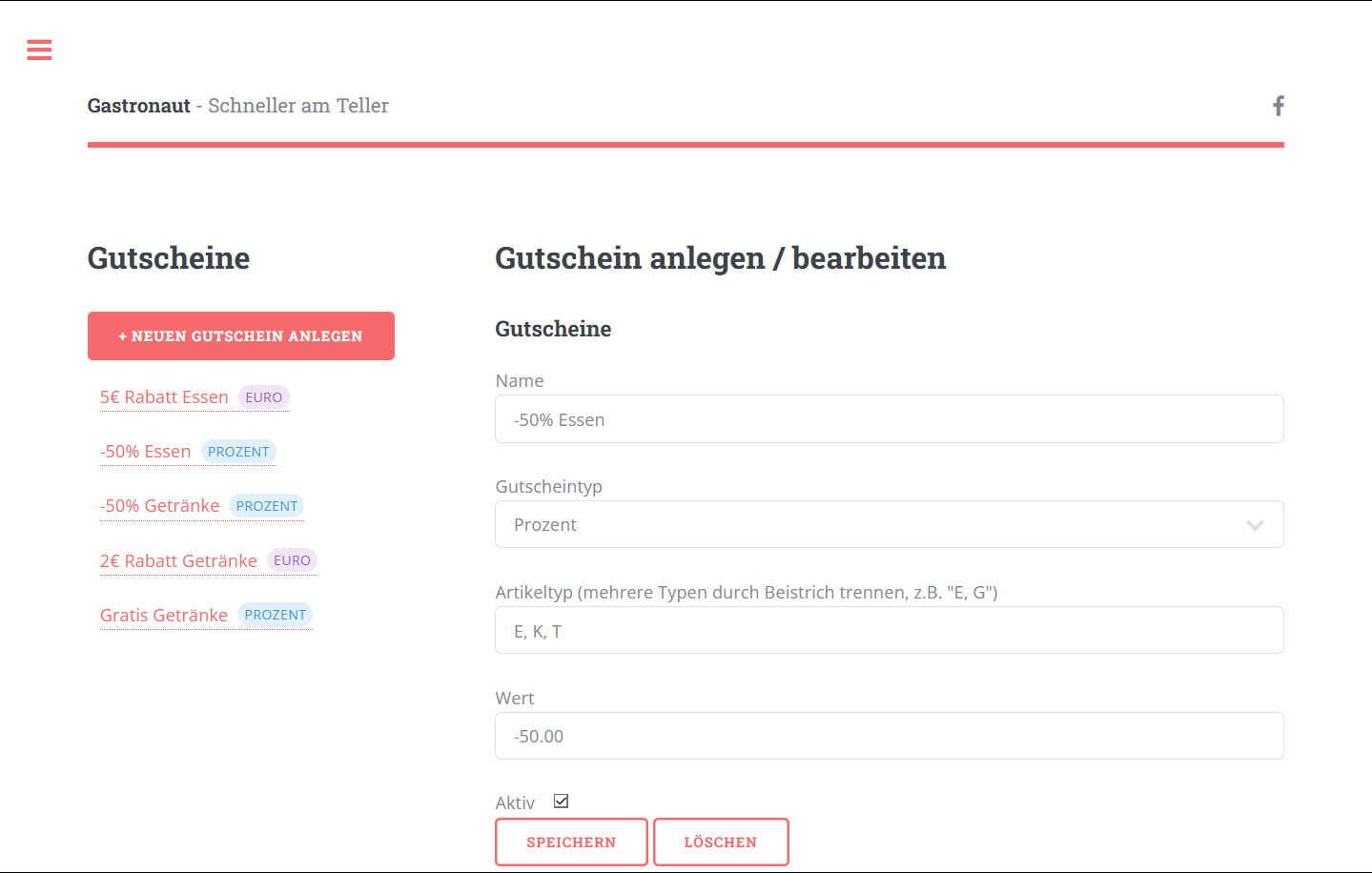
**Name:** Der Name des Gutscheins **Gutscheintyp:** Auswahl zwischen **Euro,** **Prozent** und **Fixwert**. **Euro** addiert oder reduziert den Preis um einen fixen Eurobetrag. **Prozent** erhöht oder verringert den Preis um den angegebenen Prozentwert. **Fixwert** setzt den Preis direkt auf den im Gutschein definierten Betrag.  **Artikeltyp:** Alle Artikeltypen, für die der Gutschein wirken soll (siehe Wiki Artikel).  
**Wert:** Der Wert des Gutscheins. **<span style="color: rgb(224, 62, 45);">Wichtig:</span>** Soll der Gutschein einen Rabatt gewähren (bei Gutscheintyp Euro und Prozent), muss der Wert mit einem Minus als Vorzeichen angegeben werden.  
**Aktiv:** Gibt an, ob der Gutschein gerade aktiv ist oder nicht. <span style="color: rgb(224, 62, 45);">**Wichtig:** <span style="color: rgb(0, 0, 0);">Nicht aktive Gutscheine können trotzdem als Gutschein einer Zahlungsart hinterlegt werden. Falls es beispielsweise einen Gutschein gibt, der nicht in der Ansicht der Gutschein angezeigt werden soll, sondern nur für eine Zahlungsart verwendet wird, kann man diesen auf "Nicht aktiv" setzen und somit ausblenden. Alle Zahlungsarten, die diesen Gutschein hinterlegt haben, funktionieren aber weiterhin.</span></span>

[![Screenshot 2026-03-18 195311.png](https://wiki.gastronaut.events/uploads/images/gallery/2026-03/scaled-1680-/screenshot-2026-03-18-195311.png)](https://wiki.gastronaut.events/uploads/images/gallery/2026-03/screenshot-2026-03-18-195311.png)

Alle angelegten Gutscheine können angesehen, verändert oder gelöscht werden:

[![Screenshot 2026-03-18 195256.png](https://wiki.gastronaut.events/uploads/images/gallery/2026-03/scaled-1680-/a1Qscreenshot-2026-03-18-195256.png)](https://wiki.gastronaut.events/uploads/images/gallery/2026-03/a1Qscreenshot-2026-03-18-195256.png)
### Gutscheine beim Kassieren einlösen

Indem man nach Auswahl des Tisches das "+" - Symbol einer Position lange hält, gelangt man zur Gutschein Seite. Hier kann man auswählen, welcher Gutschein angewendet werden soll, und in welcher Menge. Hier werden nur die Gutscheine angezeigt, die für den aktuellen Typ der Position definiert wurden.

#### Beispiel

In diesem Beispiel wurde auf die Position "1/2 Bier" zweimal der Gutschein "2€ Rabatt Getränke ausgewählt. In der "Bezahlen" - Ansicht kann man erkennen, welche Gutscheine auf welche Positionen ausgewählt wurden und wie der Preis danach aussieht.

#### <video class="  align-left" controls="controls" height="480" poster="" width="273"><source src="https://wiki.gastronaut.events/attachments/4?open=true"></source></video>

### Gutscheine exportieren

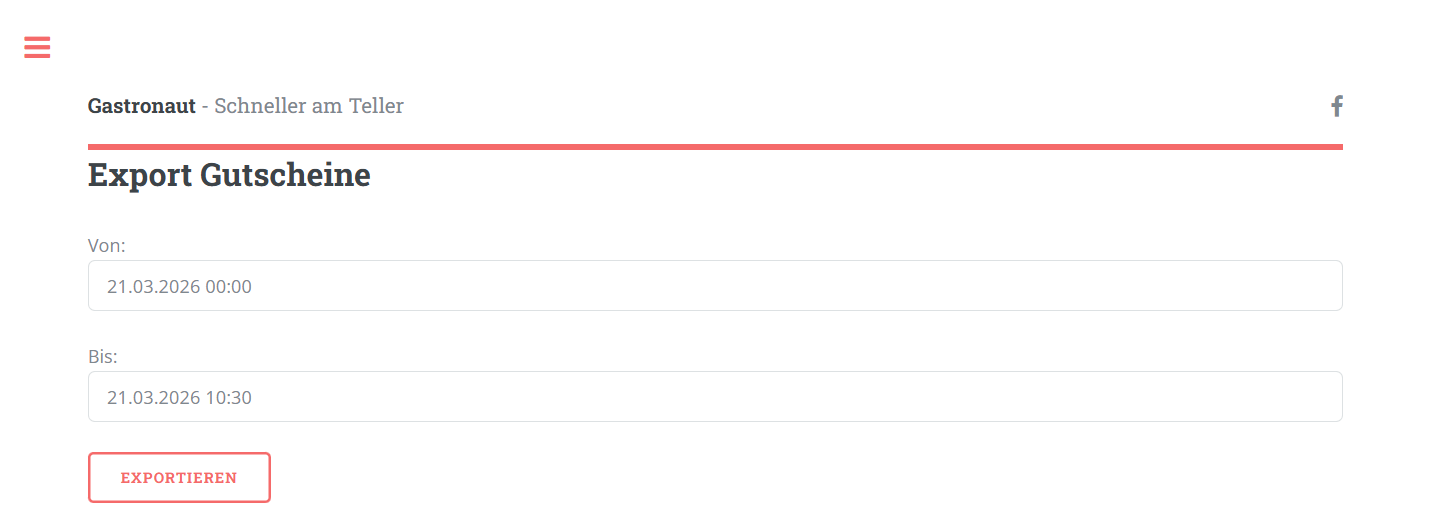
Auf der Seite können Sie eine Übersicht der angewendeten Gutscheine exportieren. Es muss ein Zeitraum (Von-Bis) angegeben werden, für den die Übersicht exportiert werden soll. Mit Click auf "Exportieren" wird eine Excel-Liste heruntergeladen, in der Sie Informationen zu den eingelösten Gutscheinen sehen können. **<span style="color: rgb(224, 62, 45);">Wichtig: </span>**<span style="color: rgb(0, 0, 0);">Damit der Export funktioniert, muss in den generellen Einstellungen die Option **"Rechnungen nach dem Kassieren an den Server senden"** ausgewählt werden.</span>

[![Bild_2026-03-21_102449225.png](https://wiki.gastronaut.events/uploads/images/gallery/2026-03/scaled-1680-/bild-2026-03-21-102449225.png)](https://wiki.gastronaut.events/uploads/images/gallery/2026-03/bild-2026-03-21-102449225.png)

### Gutscheine Statistiken

In der Navigationsleiste auf der linken Seite finden Sie unter dem Reiter "Statistiken" die Seite "Gutscheine". Ähnlich wie bei der Funktion "Gutscheine exportieren" können Sie hier einen Von-Bis - Zeitraum angeben. Für diesen Zeitraum werden dann diverse Statistiken zu den Gutscheinen angezeigt wie beispielweise Umsatz pro Gutschein, Menge pro Gutschein, Umsatz pro Position und Gutschein, etc. <span style="color: rgb(0, 0, 0);">Damit die Statistiken funktionieren, muss in den generellen Einstellungen die Option **"Rechnungen nach dem Kassieren an den Server senden"** ausgewählt werden.</span>

### Zahlungsarten

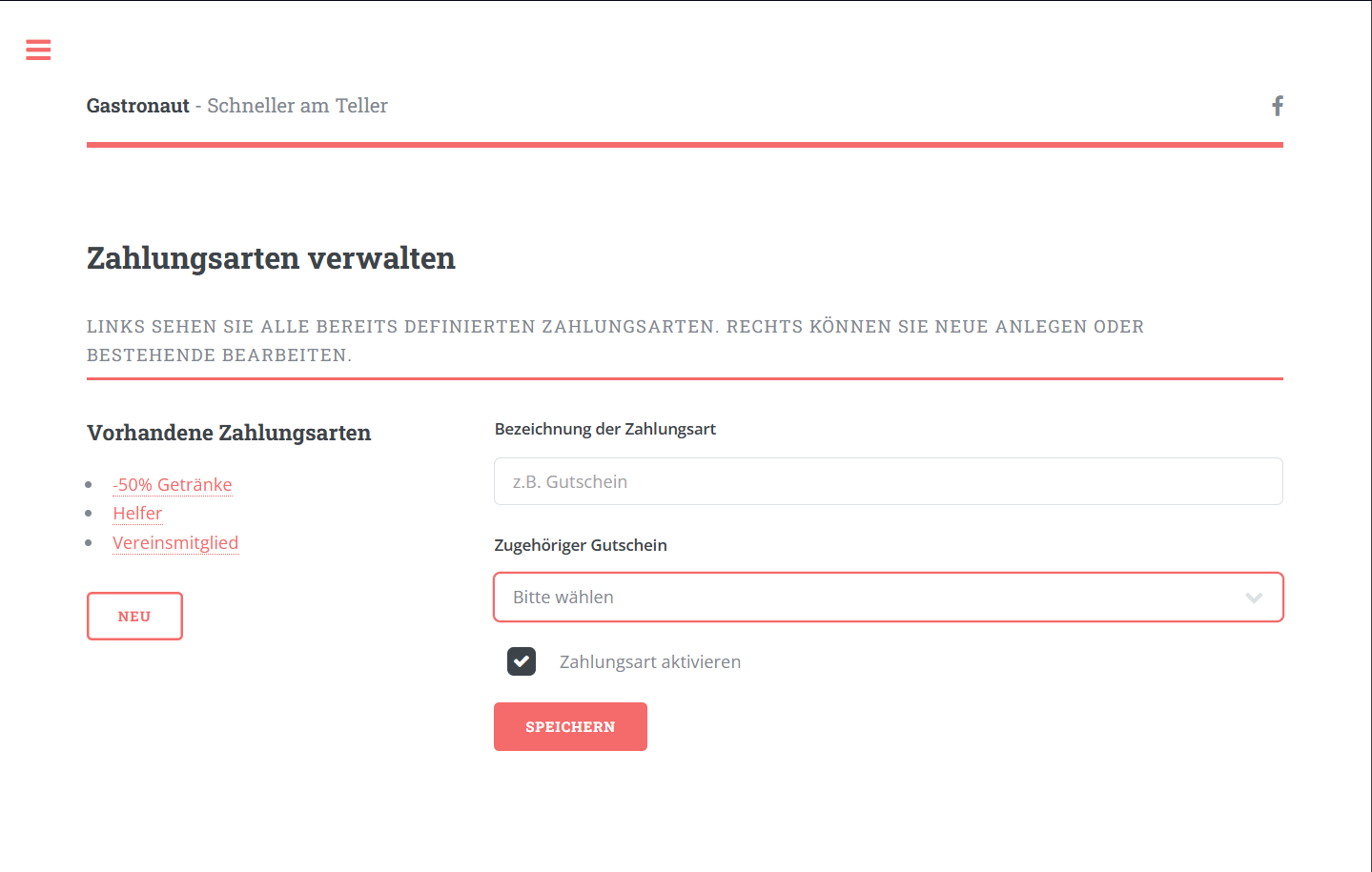
Eine Zahlungsart ist ein Gutschein, der auf die gesamte Bestellung angewendet wird. Auf der Seite "Zahlungsarten" können Sie ihre Zahlungsarten verwalten.   
Jede Zahlungsart hat folgende Eigenschaften:  
**Name:** Der Name der Zahlungsart  
**Gutschein:** Der Gutschein, der für die Zahlungsart hinterlegt ist.  
**Zahlungsart aktiv:** Gibt an, ob die Zahlungsart aktuell aktiv ist

[![Screenshot 2026-03-18 195713.png](https://wiki.gastronaut.events/uploads/images/gallery/2026-03/scaled-1680-/screenshot-2026-03-18-195713.png)](https://wiki.gastronaut.events/uploads/images/gallery/2026-03/screenshot-2026-03-18-195713.png)
### Beispiele

#### Beispiel "Helfer"

In diesem Beispiel wurde für alle freiwilligen Helfer auf diesem Fest eine Zahlungsart "Helfer" angelegt. Die Helfer bekommen alle Getränke und Speisen umsonst. Der hinterlegte Gutschein der Zahlungsart gewährt 100% Rabatt auf alle Artikeltypen. Auf der "Bezahlen"-Seite kann man nun diese Zahlungsart auswählen:

<video controls="controls" height="480" poster="" width="273"><source src="https://wiki.gastronaut.events/attachments/5?open=true"></source></video>

#### Beispiel "Ehrengäste"

In diesem Beispiel wurde für den Ehrengäste-Tisch eine Zahlungsart "Ehrengäste" angelegt. Die Ehrengäste bekommen alle ihre Getränke umsonst, müssen alles andere aber bezahlen. Der hinterlegte Gutschein der Zahlungsart gewährt 100% Rabatt auf den Artikeltyp G, also auf alle Getränke. Nach Auswählen der Zahlungsart wird direkt der noch zu zahlende Restbetrag angezeigt:

<video controls="controls" height="480" poster="" width="273"><source src="https://wiki.gastronaut.events/attachments/7?open=true"></source></video>