
Tische
Allgemein
Die Konfiguration für die Tische befindet sich unter EinstellungenTischverwaltung > TischeinstellungenTische verwalten. Hier können neue Tische hinzugefügt und entsprechende Namen ergänzt werden. Zum Beispiel Tisch mit der Nummer 100 ist die Bühne.
Die NummerierungenNummerierung der Tische wird spätestens beim Thema Drucker wichtig.wichtig, Dada durch die Nummerierung der Bereich für einen Drucker begrenzt werden kann. Zum Beispiel, wenn der Bedienungsbereich auf zwei Stockwerken ausgeweitet ist, wäre es kontraproduktiv, wenn die Drucker im Erdgeschoß Bestellungen aus dem 1. Stock verarbeiten und drucken.
Nach dem Erstellen der Tischnummerierungen können unter „Tischverwaltung → QR Codes für Tische erzeugen“ QR-Codes pro Tisch erstellt werden, welche dann beim Bestellen vom Kellnerpersonal gescannt werden können, um den Vorgang zu beschleunigen. Bei über 50 Tischen kann das Scannen schneller als das Scrollen in der Liste sein.
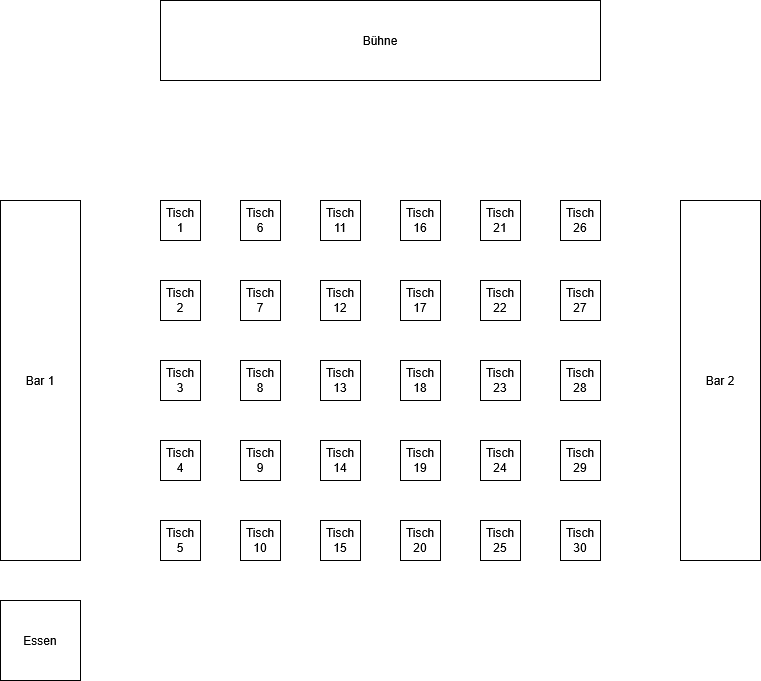
Um einen Tisch zu löschen, einfachklickst dendu Tischnamenbeim entfernenTisch auf „Löschen“ und anschließend auf Speichern. klicken.Alternativ zur Liste kannst du unter „Tischverwaltung → Tischplan“ auch einen grafischen Tischplan für die App erstellen.
Beispiel
In diesem Beispiel kann man sehen, wie ein Tischplan ausschauen könnte. Der Bühne weisen wir Nummer 31 zu.
In der App
Nach dem Bestätigen auf der Bestellübersicht wird man zur Tischauswahl weitergeleitet.
Ganz oben befindet sich eine Suchleiste, um spezifische Tischnummern zu suchen.
Um einen oder mehrermehrere Tische als Favorit zu speichern, mussmarkiert man den jeweiligen Tisch per Doppel-TippenTippen. makieren. FavouritenFavoriten werden immer ganz oben in der ListListe angezeigt.
Bei vorhandenvorhandenem Tisch-QR-Code kann man den mittleren Button in der unteren Leiste drücken, um zum Scanner zu gelangen.