Artikel
Importieren
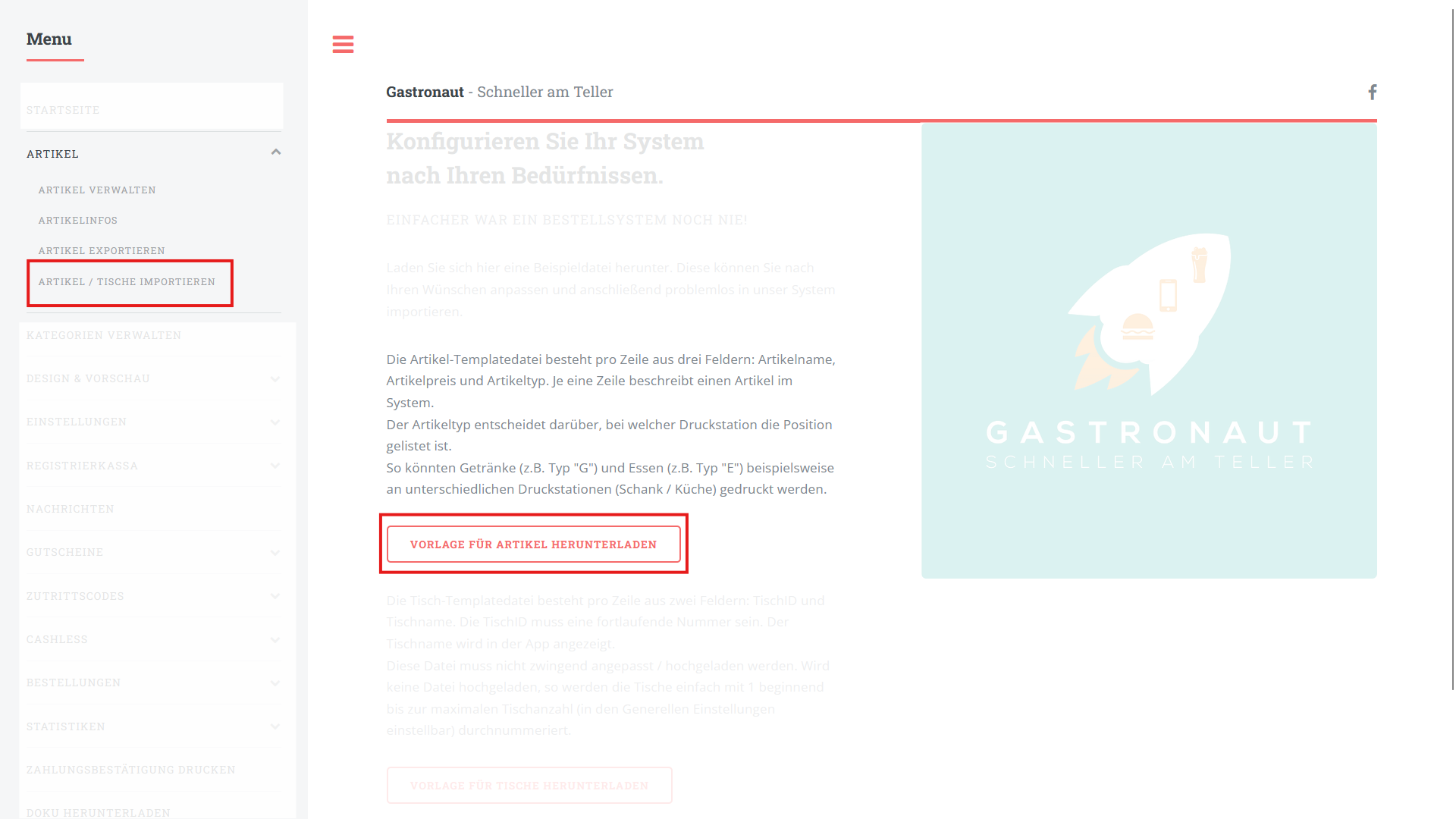
Die schnellste Möglichkeite Ihre Artikel in Gastronaut zu importierten ist via Excel-Liste. Dazu können Sie sich die Vorlage von der Startseite herunterladen und in diesem Schema Ihre Artikel gestalten. In diesem Beispiel wird die Vorlage importiert.
Vorlage für Artikel herunterladen
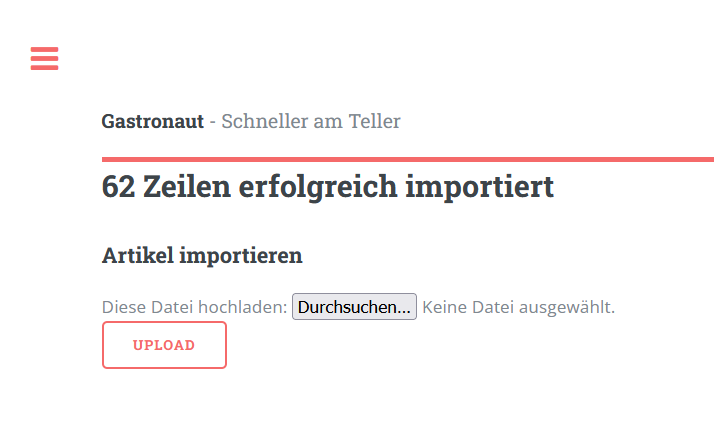
Nach dem Hochladen und Verarbeiten wird eine Meldung angezeigt, wie viele Artikel erfolgreich importiert worden sind.
Verwalten
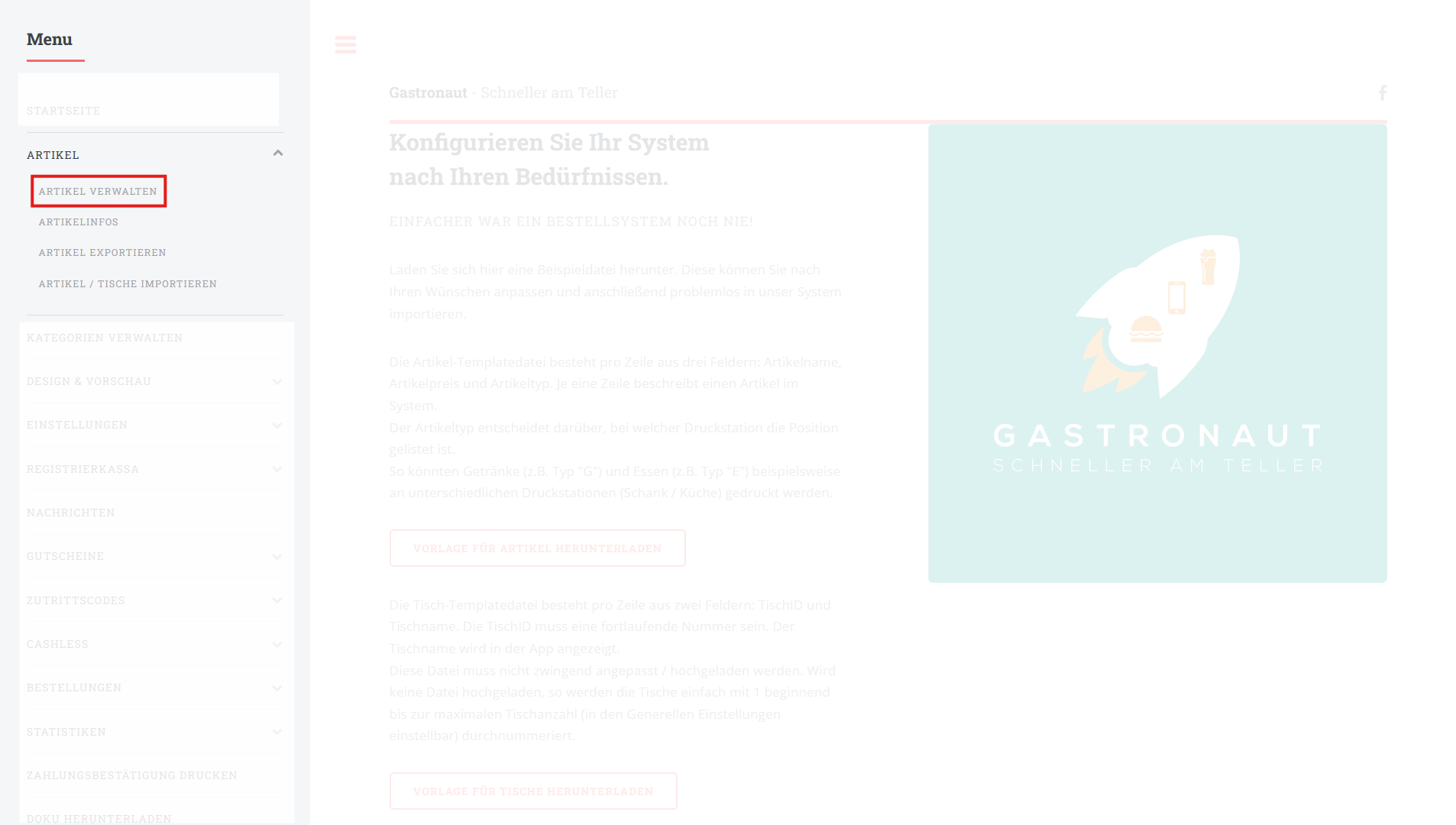
In diesem Menü können einzelne Artikle bearbeitet und angepasst werden. Hier müssen auch jeweils die einzelnen Artikel einer Kategorie zugewiesen werden, um in der App zu erscheinen. Dabei kann ein Arikel mehrfach in anderen Kategorien vorkommen.
Eigenschaften
| Name | Eigenschaft |
| ID | Interne vergebene Nummer |
| Name | Name des Artikels |
| Artikel-Typ | Definierung der Funktion, welche der "Artikel" ausführt |
| Drucktyp | Einordnung zum gruppenbasierten Drucken |
| Preis | Brutto Preis |
| MwSt | Mehrwert-Steuer-Anteil |
| Druckgruppe | Genauere Einordnung zum gruppenbasierten Drucken |
| Sortierung am Bon | Zeilenposition am Bon |
| Aktion beim Drücken | Zusatzinfo für Artikel möglich |
| Farbeinstellung | Definieren der Farbe des Artikels in der App |
| Verfügbare Zusatzoptionen | IDs der möglichen Toppings mit "," getrennt |
| Bestand erben von Position |
Abhängigkeit des Bestands einstellen |
| Bestand | Anzahl der Menge |
| Bestand per | Datum, ab wann Bestellungen den Bestand verringern |
| Pfandartikel | Angabe, ob Pfand |
| Auf Rechnung verstecken | Optionen für Rechnungsanzeige |
| Negative Werte beim Kassieren | Regelung bei negativ Werte (z.B. bei Pfandrückgabe) |
| Gesperrt |
Artikel kann nicht mehr bestellt werden |
| Sperrgrund | Beschreibung, warum Artikel gesperrt ist |
| Kategorie | Auswahl von Kategorien, welcher der Artikel angehört |
Funktionsweise
Ein einfaches Drücken des Artikels reicht, um diesen zur Position hinzuzufügen.
Danach erscheint im Namen des Artikels eine Klammer mit der Mengenanzahl.
Bei langem Drücken eines bereits ausgewählten Artikels wird die Menge um 1 verringert bzw. von der Position gelöscht.
Bei langem Drücken eines nicht ausgewählten Artikels erscheint ein Fenster, um die Menge direkt einzugeben. Somit spart man sich bei zum Beispiel 20 Bier das 20-mal tippen auf den Artikel.
Um den Preis eines Artikels zu erfahren, drückt und wischt man gleichzeitig am Artikel nach links oder rechts. Der Preis wird dann am unteren Bildschirmrand weiß auf grünen Hintergrund angezeigt.
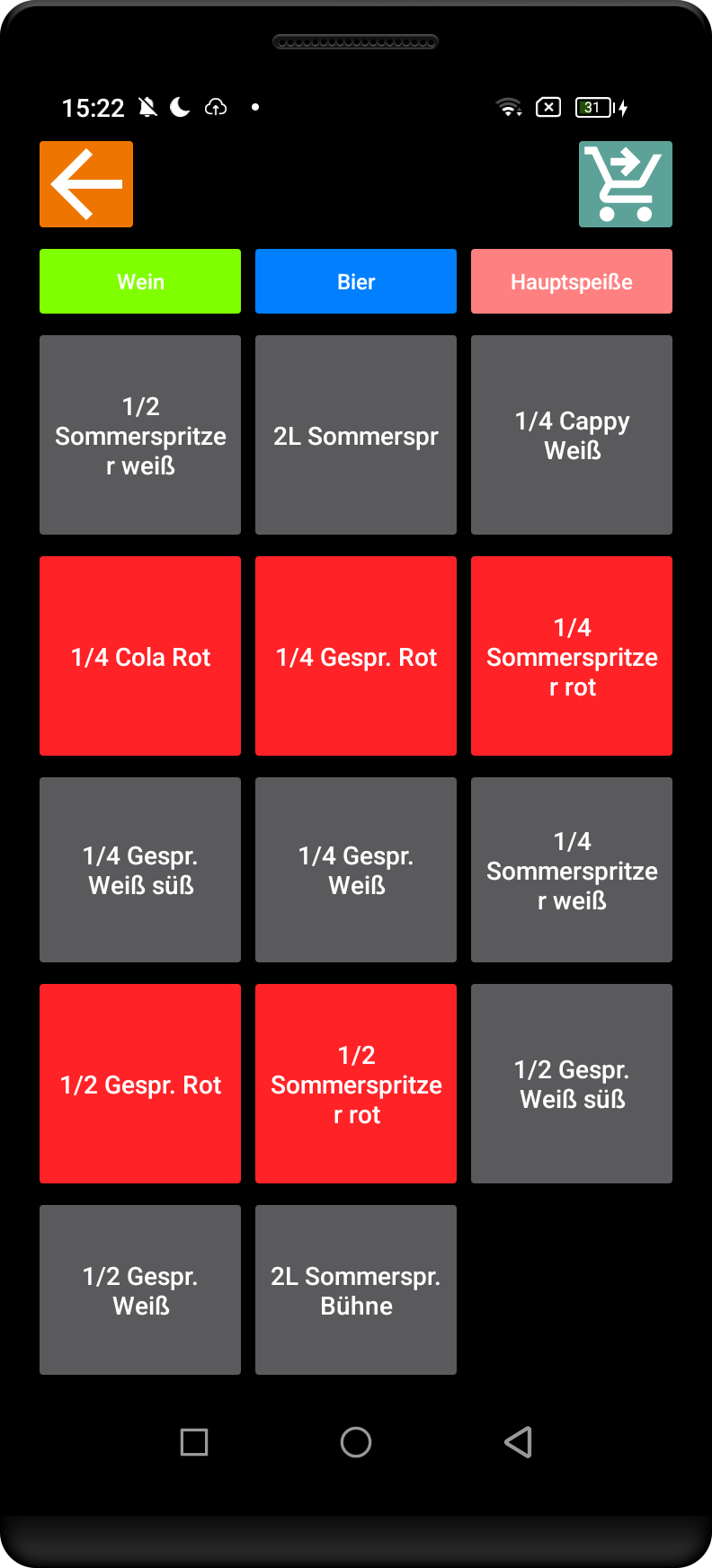
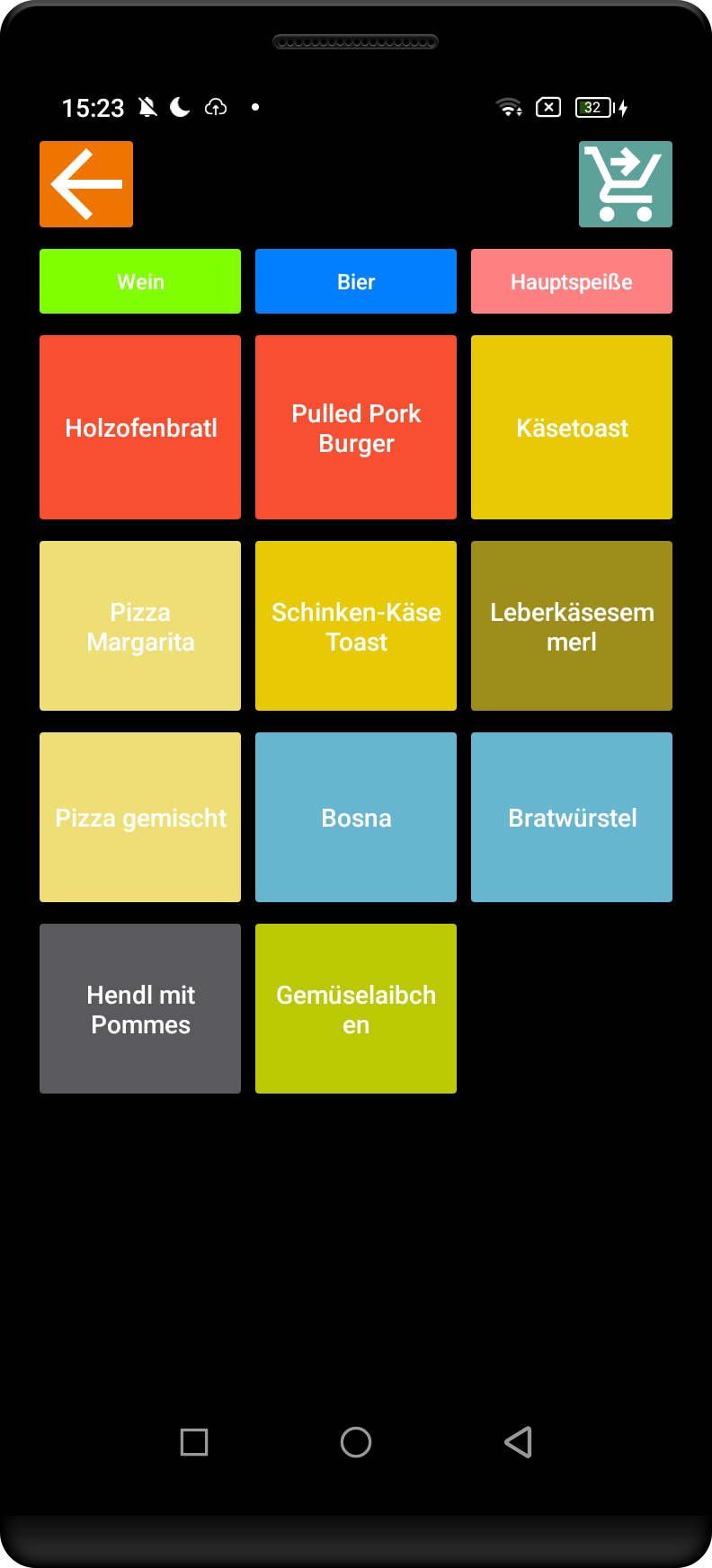
Beispiel
| Kategorie Wein | Kategorie Hauptspeiße |
|
|
|