
Artikel
Importieren
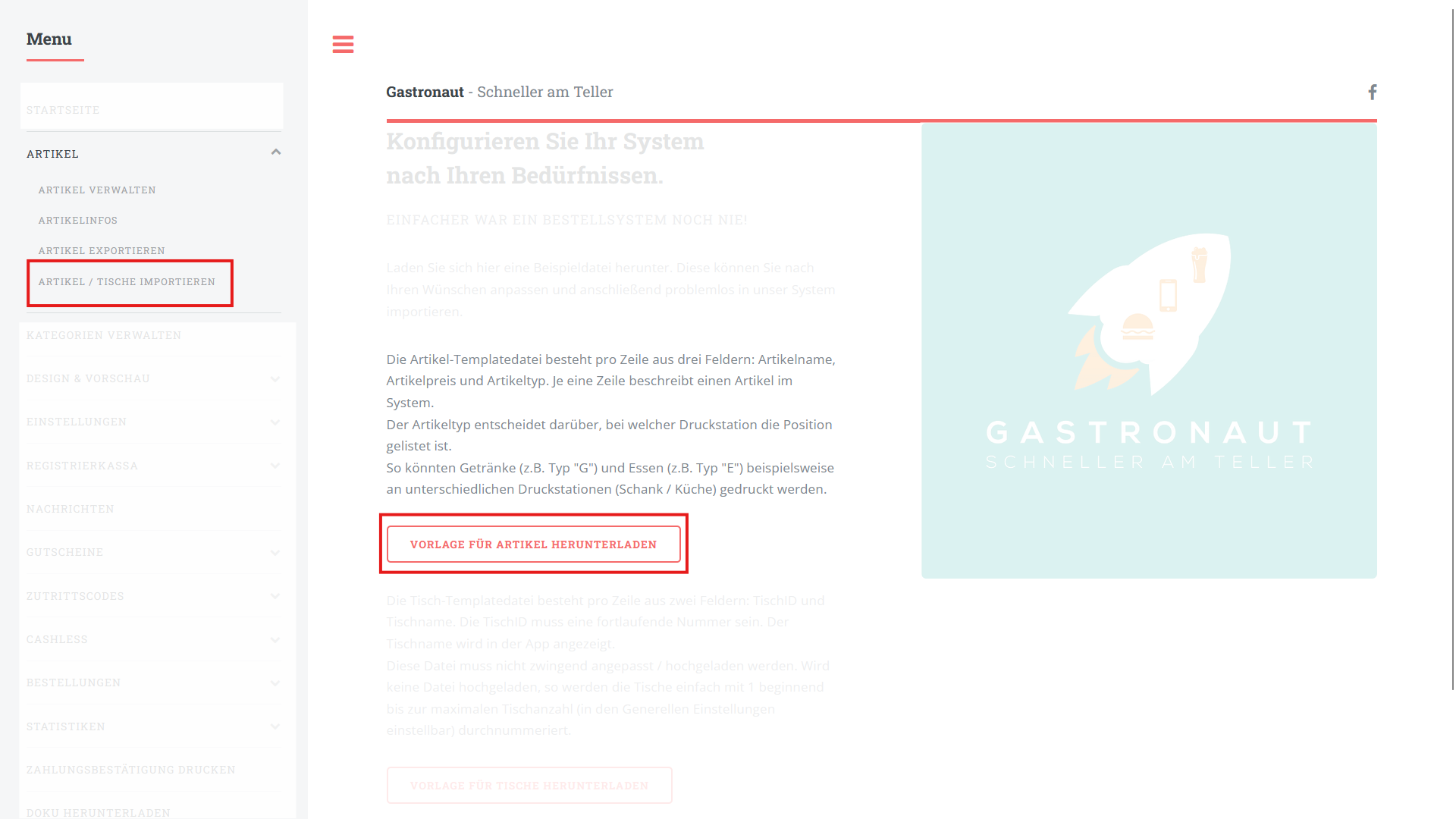
Die schnellste Möglichkeit, deine Artikel in Gastronaut zu importieren, ist die Excel-Liste. Dazu lädst du dir die Vorlage von der Startseite herunter und trägst deine Artikel in diesem Schema ein. Eingespielt wird sie über „Artikel → Artikel importieren“. In diesem Beispiel wird die Vorlage importiert.
Vorlage für Artikel herunterladen
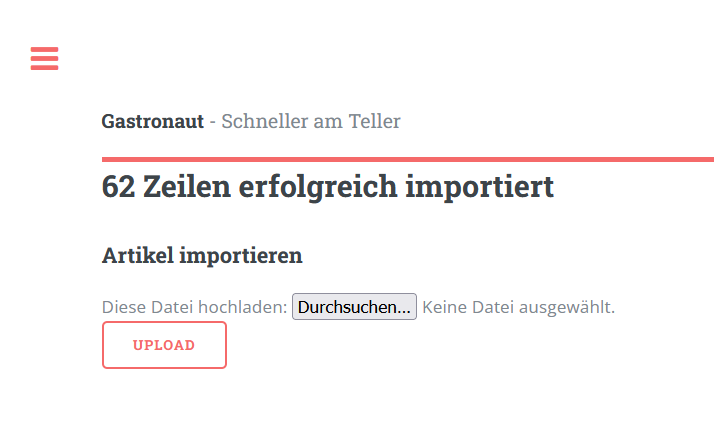
Nach dem Hochladen und Verarbeiten wird eine Meldung angezeigt, wie viele Artikel erfolgreich importiert worden sind.
Verwalten
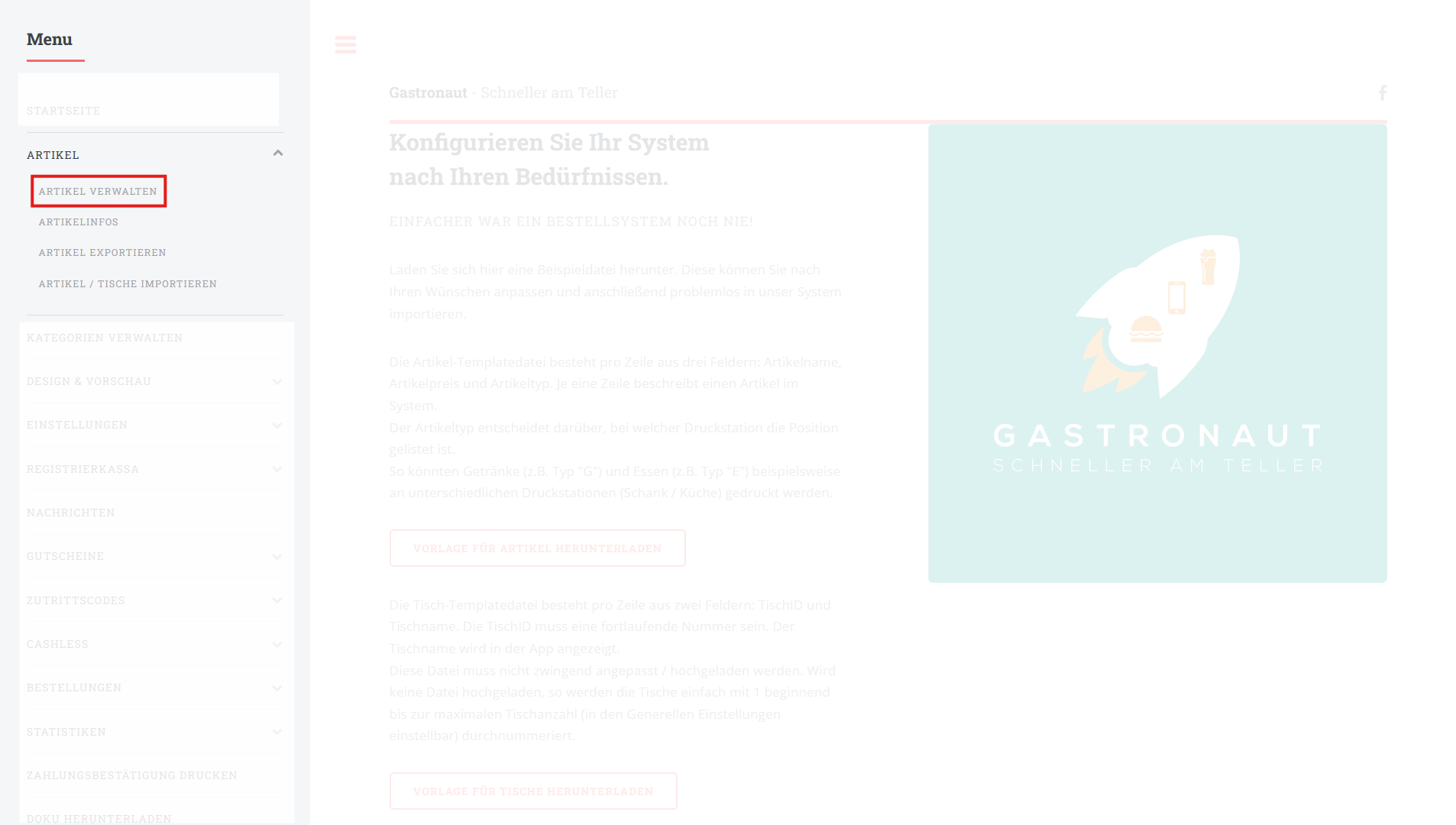
Unter „Artikel → Artikel verwalten“ können einzelne Artikel bearbeitet und angepasst werden. Viele Felder sind erst nach Aktivieren des „Expertenmodus“ sichtbar. Hier müssen auch jeweils die einzelnen Artikel einer Kategorie zugewiesen werden, um in der App zu erscheinen. Dabei kann ein Artikel auch in mehreren Kategorien vorkommen.
Eigenschaften
| Name | Eigenschaft |
| ID | Intern vergebene Nummer |
| Name | Name des Artikels |
| Artikel-Typ | Funktion, die der „Artikel“ ausführt (z. B. Standardartikel, Variabler Artikel, Trinkgeld, Pfandartikel, Ticket scannen) |
| Drucktyp | Typ des Artikels (z. B. E, G) – entscheidet, bei welchem Drucker er gedruckt wird |
| Preis | Brutto Preis |
| MwSt | Mehrwert-Steuer-Anteil |
| Druckgruppe | Artikel mit anderer Druckgruppe werden auf einem eigenen Bon gedruckt |
| Sortierung am Bon | Zeilenposition am Bon |
| Aktion beim Drücken | Beim Antippen Topping-Dialog öffnen bzw. Topping oder Info verpflichtend abfragen |
| Farbeinstellung | Definieren der Farbe des Artikels in der App |
| Verfügbare Zusatzoptionen | IDs der möglichen Toppings mit "," getrennt |
| Bestand erben von Position |
Abhängigkeit des Bestands einstellen |
| Bestand | Anzahl der Menge |
| Bestand per | Datum, ab wann Bestellungen den Bestand verringern |
| Pfandartikel | Angabe, ob Pfand |
| Auf Rechnung verstecken | Optionen für Rechnungsanzeige |
| Negative Werte beim Kassieren | Regelung bei negativen Werten (z.B. bei Pfandrückgabe) |
| Gesperrt |
Artikel kann nicht mehr bestellt werden |
| Sperrgrund | Beschreibung, warum Artikel gesperrt ist |
| Kategorie | Auswahl von Kategorien, welcher der Artikel angehört |
Funktionsweise
Ein einfaches Drücken des Artikels reicht, um ihn zur Bestellung hinzuzufügen.
Danach erscheint im Namen des Artikels eine Klammer mit der Mengenanzahl.
Bei langem Drücken eines bereits ausgewählten Artikels wird die Menge um 1 verringert bzw. von der Position gelöscht.
Bei langem Drücken eines nicht ausgewählten Artikels erscheint ein Fenster, um die Menge direkt einzugeben. So spart man sich z. B. bei 20 Bier das 20-malige Tippen auf den Artikel.
Bei Doppel-Tippen eines Artikels öffnet sich ein Kontextmenü (nur aktiv, wenn in den Generellen Einstellungen eine Doppelklick-Zeit eingestellt ist):
i. „Artikel editieren“: eine Zusatzinfo mitgeben.
ii. „Topping hinzufügen“ (nur wenn Toppings hinterlegt sind): die hinterlegten Toppings auswählen.
Um den Preis eines Artikels zu erfahren, drückt und wischt man gleichzeitig am Artikel nach links oder rechts. Der Preis (und ggf. Bestand und Wartezeit) wird dann am unteren Bildschirmrand weiß auf grünem Hintergrund angezeigt.
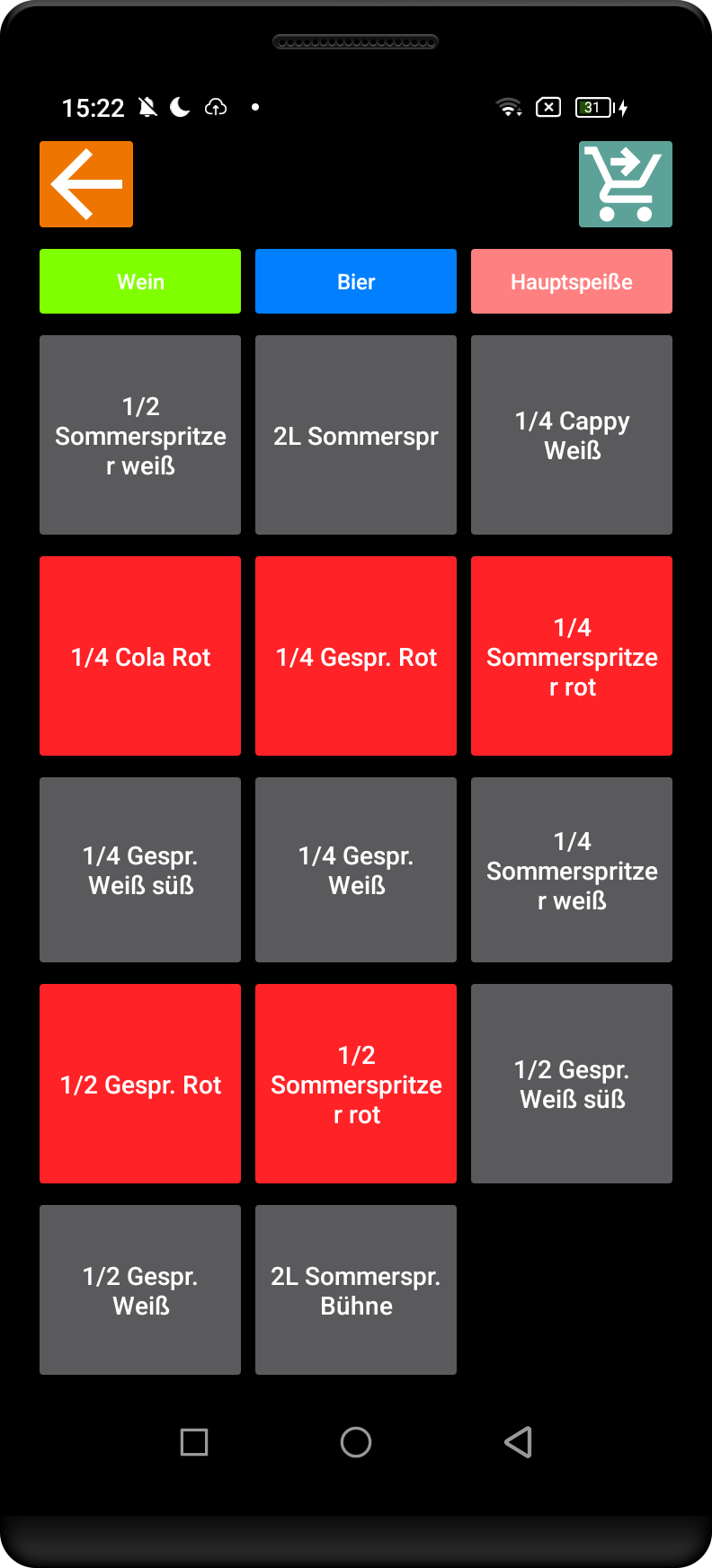
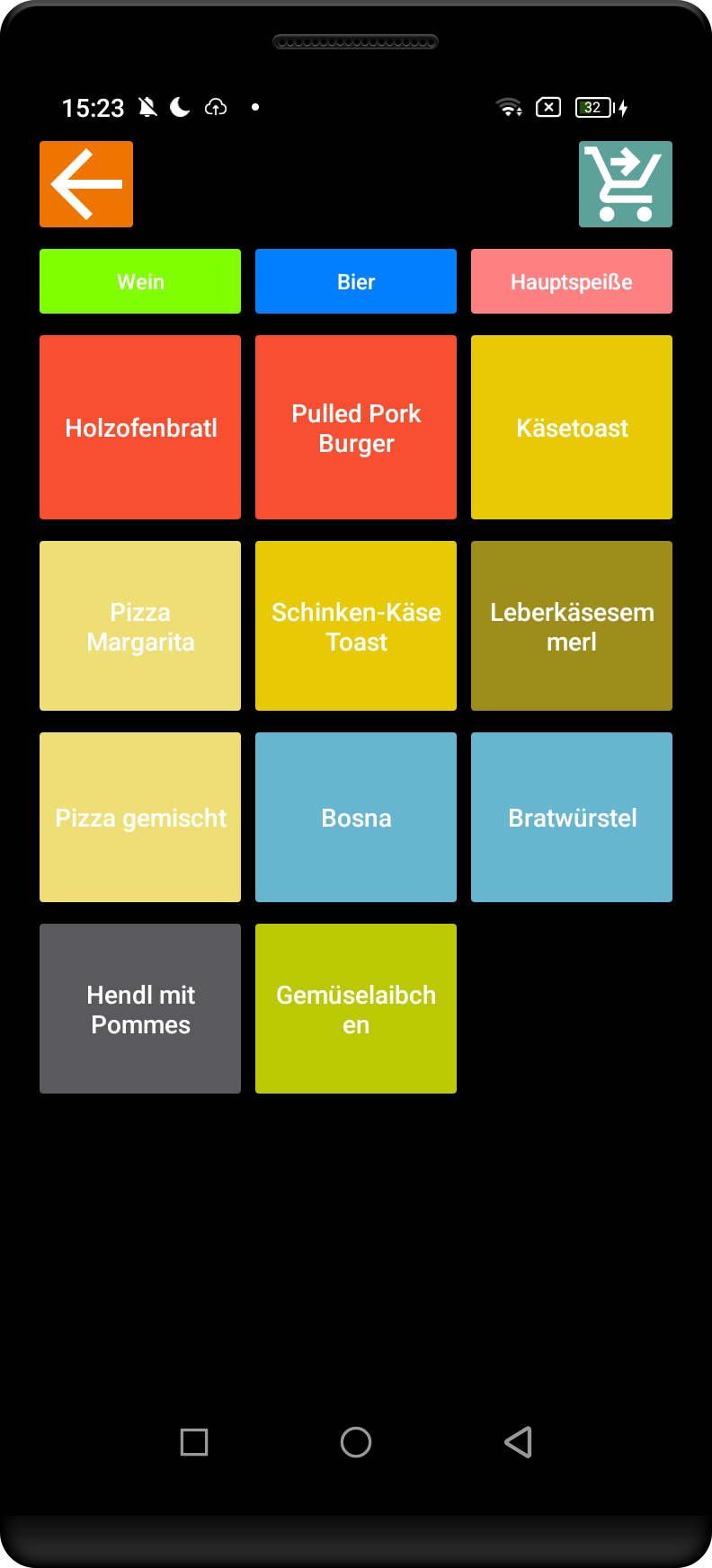
Beispiel
| Kategorie Wein | Kategorie Hauptspeise |
|
|
|
No comments to display
No comments to display