
Kategorie
Anlegen
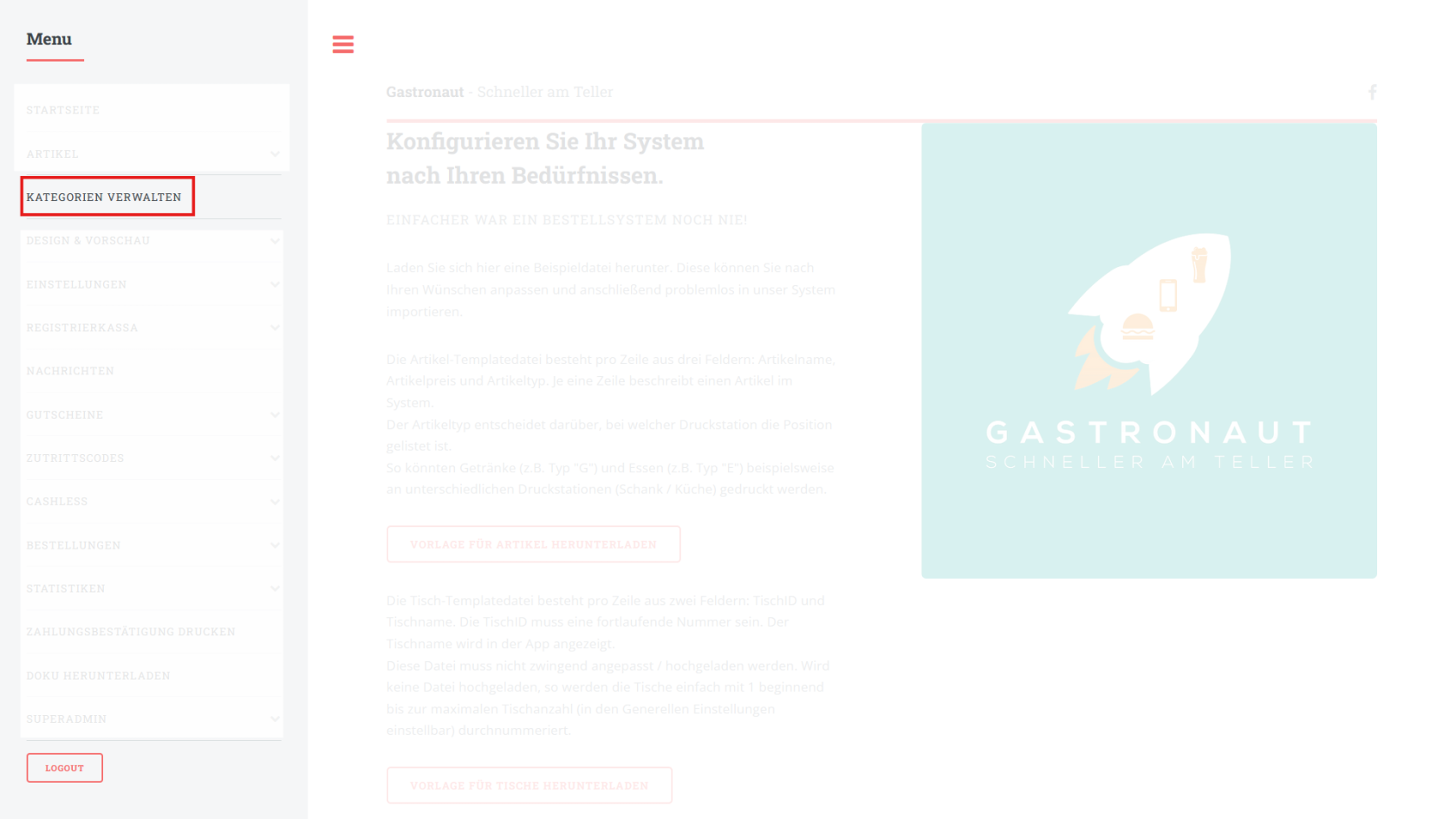
Kategorien findest du in der Navigationsleiste auf der linken Seite unter „Kategorien verwalten“.
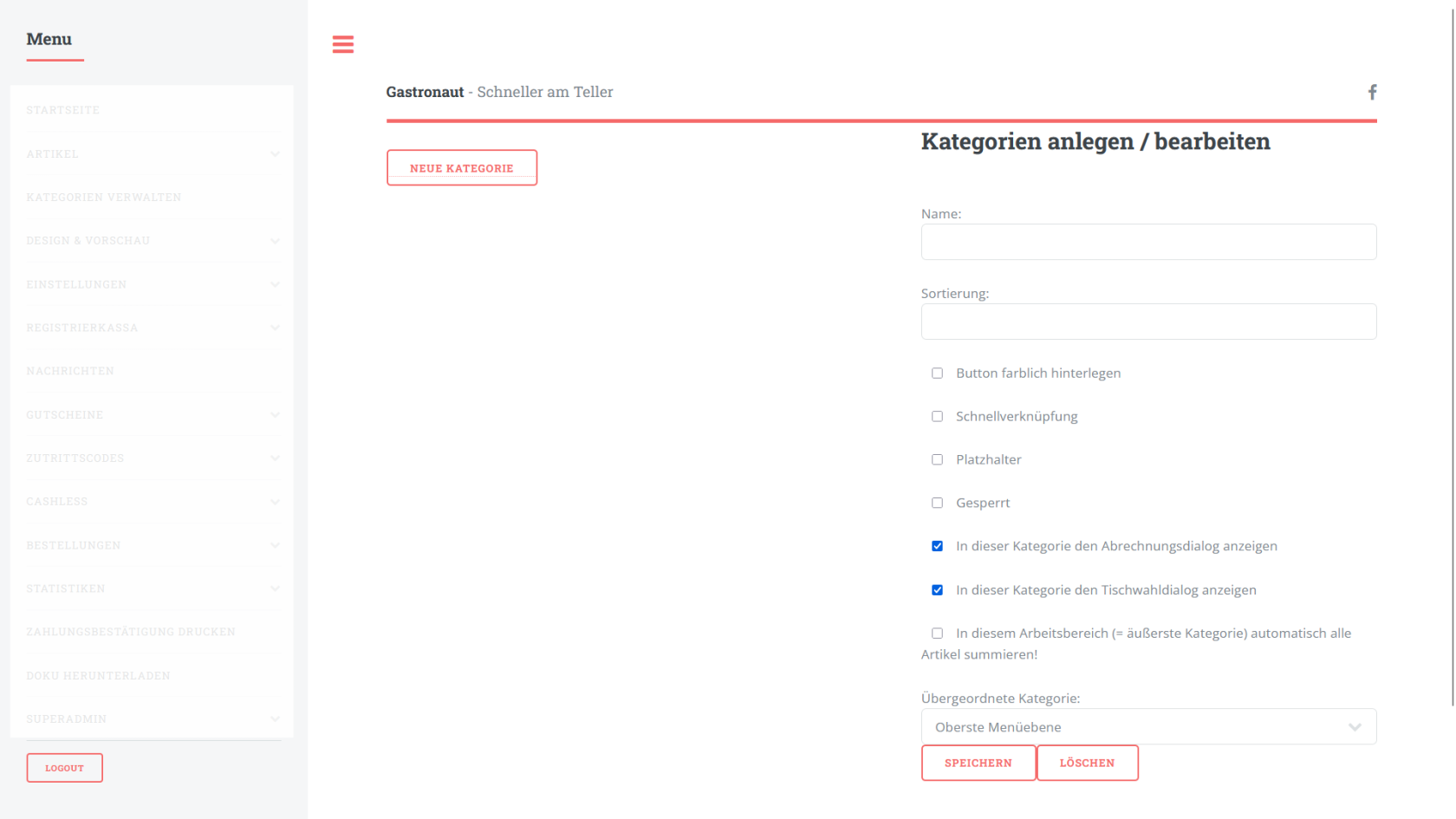
Hier kannst du beliebig viele Kategorien erstellen.
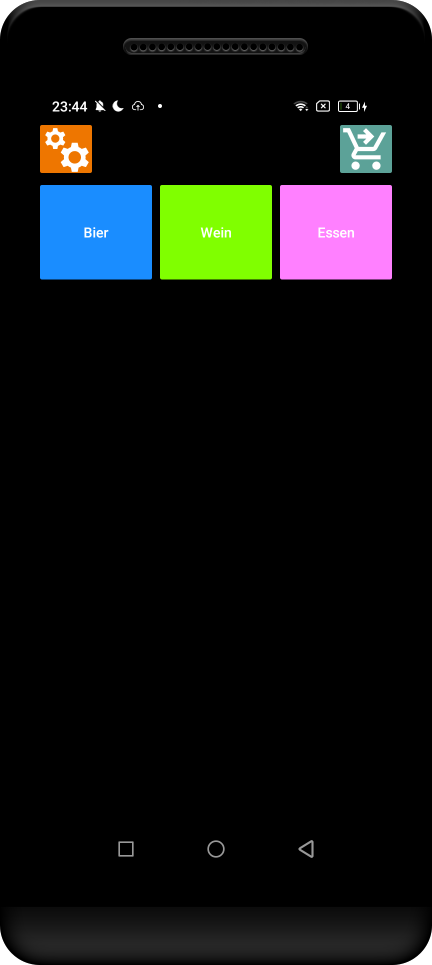
In diesem Beispiel erstellen wir eine Kategorie Bier, Wein und Essen.
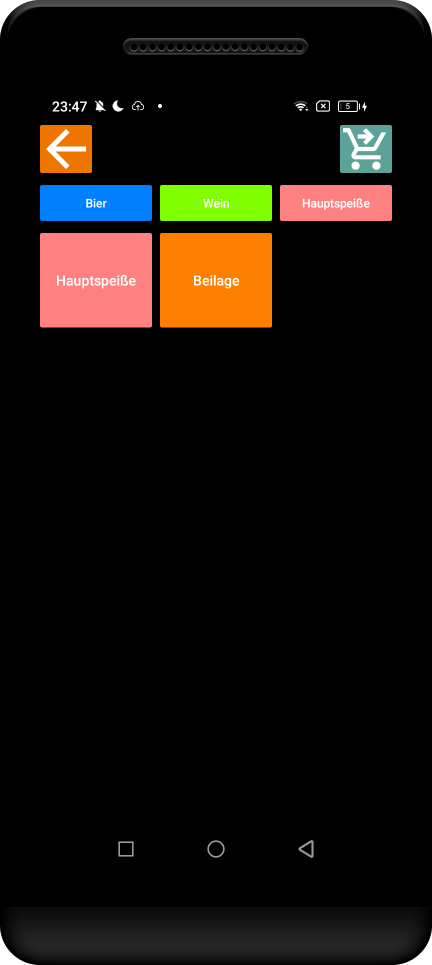
Auch Unterkategorien sind möglich. In diesem Beispiel werden wir die Unterkategorie Hauptspeise und Beilage beim Punkt Essen hinzufügen.
Arbeitsbereich
Die oberste Kategorie ist der Arbeitsbereich. Mehrere Arbeitsbereiche sind sinnvoll, wenn z. B. der Eingang keine Getränke bestellen können soll. Dazu wird einfach pro Arbeitsbereich eine oberste Kategorie erstellt. An den Arbeitsbereichen hängen auch Tische, Benutzer, Kartenzahlungsarten und der QR-Code für die Geräte. In diesem Beispiel werden die Arbeitsbereiche Eingang und Zelt erstellt.
Näheres dazu findest du bei „QR Code für Geräte erzeugen“ im Buch Admin-Portal.
Eigenschaften
| Name | Beschreibung |
| Name | Anzeigename der Kategorie |
|
Sortierung |
Reihenfolge der Kategorien |
| Button farblich hinterlegen |
Kategorie wird mit einer benutzerdefinierten Farbe hinterlegt |
| Schnellverknüpfung | Anheften an einer fixen Leiste am oberen Bildschirmrand |
| Platzhalter | Positionierung am Bildschirm definieren |
| Gesperrt | Artikel in Kategorie kann nicht bestellt werden (z.B. Küche geschlossen => Kat. Essen wird gesperrt) |
| In dieser Kategorie den Abrechnungsdialog anzeigen | |
| In dieser Kategorie den Tischwahldialog anzeigen | |
| In diesem Arbeitsbereich (= äußerste Kategorie) automatisch alle Artikel summieren! | |
| Übergeordnete Kategorie | Zuweisung der übergeordneten Kategorie („Oberste Menüebene“ = Arbeitsbereich) |
Beispiel
In diesem Beispiel werden die bereits erwähnten Kategorien mit folgenden Eigenschaften erstellen:
| Eingang | ||||
| Zelt | ||||
|
Bier |
farblich (blau), Schnellverknüpfung, Abrechnungsdialog, Tischwahldialog | |||
| Wein | farblich (grün), Schnellverknüpfung, Abrechnungsdialog, Tischwahldialog | |||
| Essen | farblich (lila) | |||
| Hauptspeise | farblich (hellrot), Schnellverknüpfung, Abrechnungsdialog, Tischwahldialog | |||
| Beilage | farblich (orange), Abrechnungsdialog, Tischwahldialog |
Resultierendes App-Layout
| Arbeitsbereich Zelt | In Kategorie Essen |
|
|
 |
Platzhalter
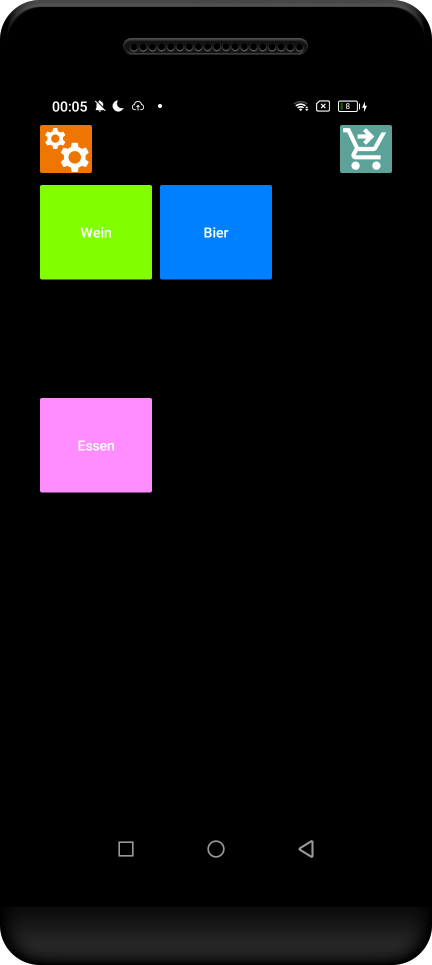
In diesem Beispiel soll die Kategorie Essen mit einer Zeile Abstand zu den Getränken sein.
Dazu werden die Kategorien durchnummeriert:
- Wein: Sortierung 1
- Bier: Sortierung 2
- Essen: Sortierung 7
Nun werden 4 Platzhalter-Kategorien erstellt, beispielsweise mit dem Namen "---". Ihnen werden die Sortierungsnummern 3 bis 6 zugewiesen. Alternativ kannst du Platzhalter auch unter „Design & Vorschau → Eintragssortierung“ anlegen.
No comments to display
No comments to display