
Rabatte & Zahlungsarten
GutscheineDie Essen- und Getränkemarken heißen im System Rabatte (früher „Gutscheine“). Rabatte und Zahlungsarten findenfindest Siedu in der Navigationsleiste auf der linken Seite:Seite unter „Rabatte & Gutscheine“. Nicht zu verwechseln mit den Wertgutscheinen (echtes Guthaben, siehe Buch Zahlungen & Rechnungen).
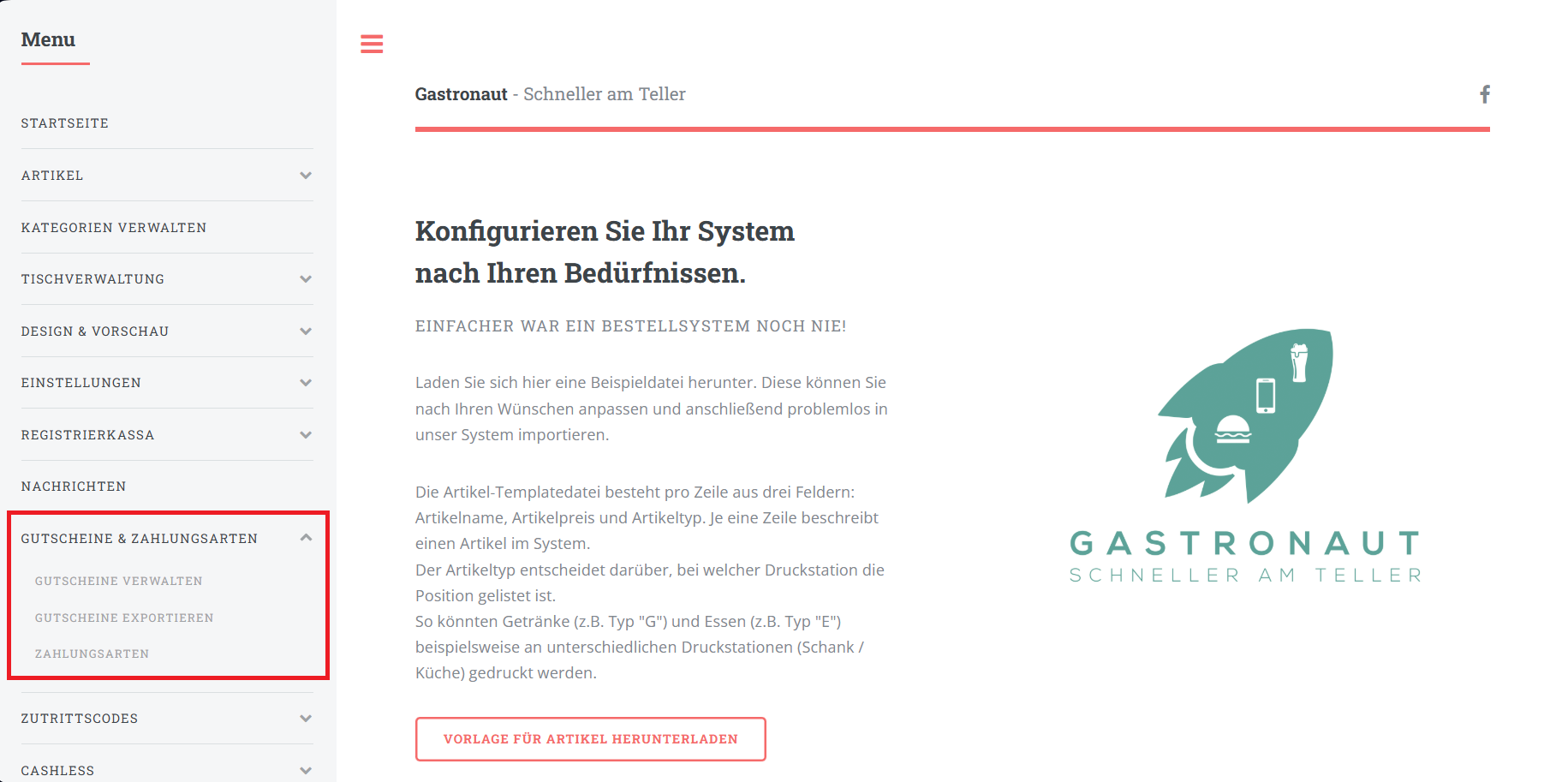
GutscheineRabatte Verwaltenverwalten
AufUnter dieser„Rabatte Seite& könnenAktionen Sieverwalten“ Ihreverwaltest Gutscheinedu verwalten.deine Rabatte.
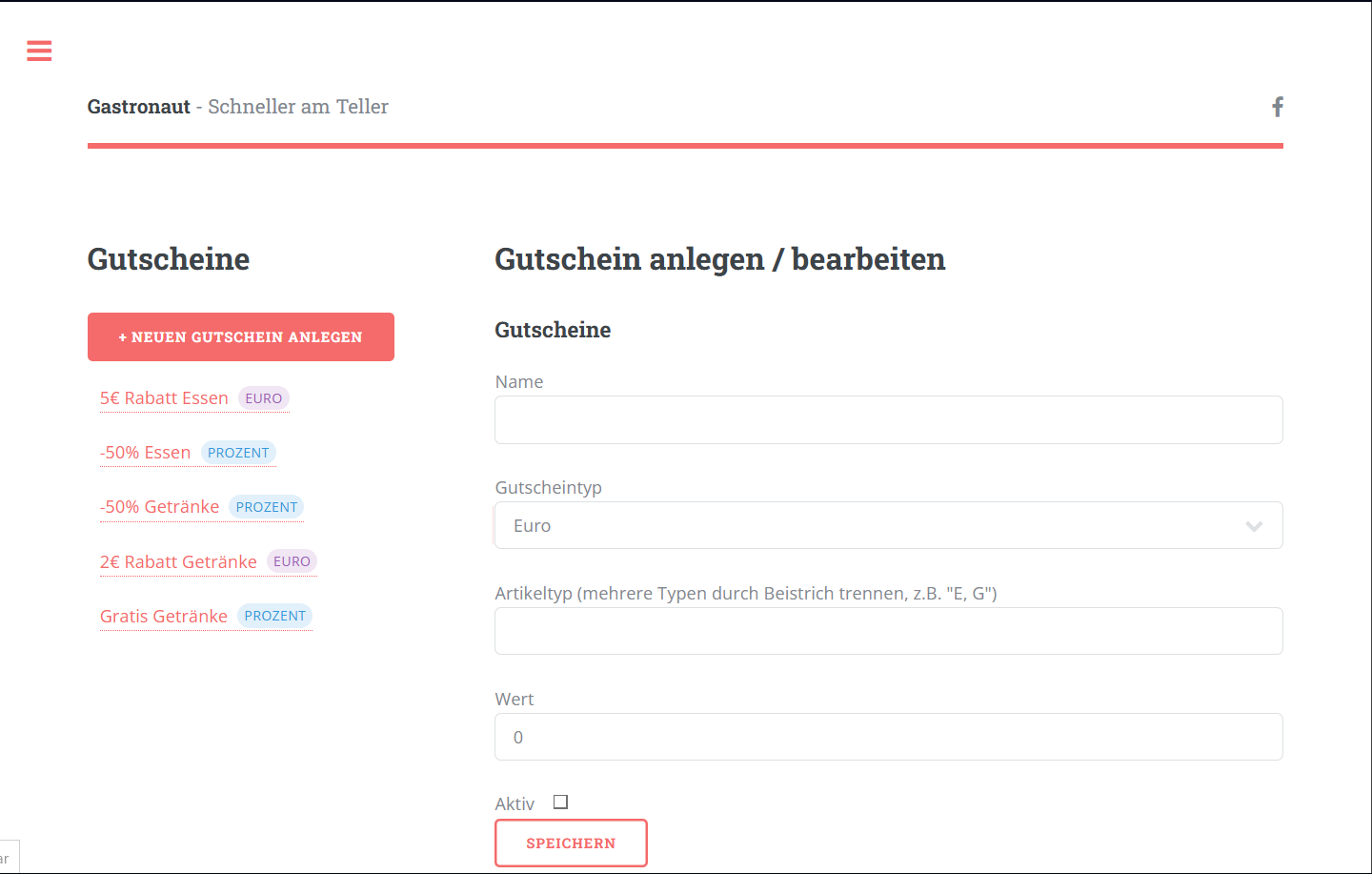
Jeder GutscheinRabatt hat folgende Eigenschaften:
Name: Der Name des GutscheinsRabattsGutscheintyp:Rabatt-Typ: Auswahl zwischen Euro, Prozent, Fixwert und FixwertTisch. Euro addiert oder reduziert den Preis um einen fixen Eurobetrag. Prozent erhöht oder verringert den Preis um den angegebenen Prozentwert. Fixwert setzt den Preis direkt auf den im GutscheinRabatt definierten Betrag. Tisch gilt für bestimmte Tische mit einem Kontingent an Artikeln oder einem Guthaben in Euro.
Artikeltyp: Alle Artikeltypen, für die der GutscheinRabatt wirken soll (siehe WikiSeite Artikel)„Artikel“).
Wert: Der Wert des Gutscheins.Rabatts. Wichtig: Soll der GutscheinPreis einengesenkt Rabatt gewährenwerden (bei GutscheintypRabatt-Typ Euro und Prozent), muss der Wert mit einem Minus als Vorzeichen angegeben werden.
Aktiv: Gibt an, ob der GutscheinRabatt gerade aktiv ist oder nicht. Wichtig: Nicht aktive GutscheineRabatte können trotzdem als Gutschein einer Zahlungsart hinterlegt werden. FallsSoll esein beispielsweise einen Gutschein gibt, derRabatt nicht in der AnsichtRabatt-Auswahl der Gutschein angezeigt werden soll,angezeigt, sondern nur für eine Zahlungsart verwendet wird,werden, kannsetzt man diesenihn auf "„Nicht aktiv" setzenaktiv“ und somitblendet ausblenden.ihn so aus. Alle Zahlungsarten, die diesen GutscheinRabatt hinterlegt haben, funktionieren aber weiterhin.
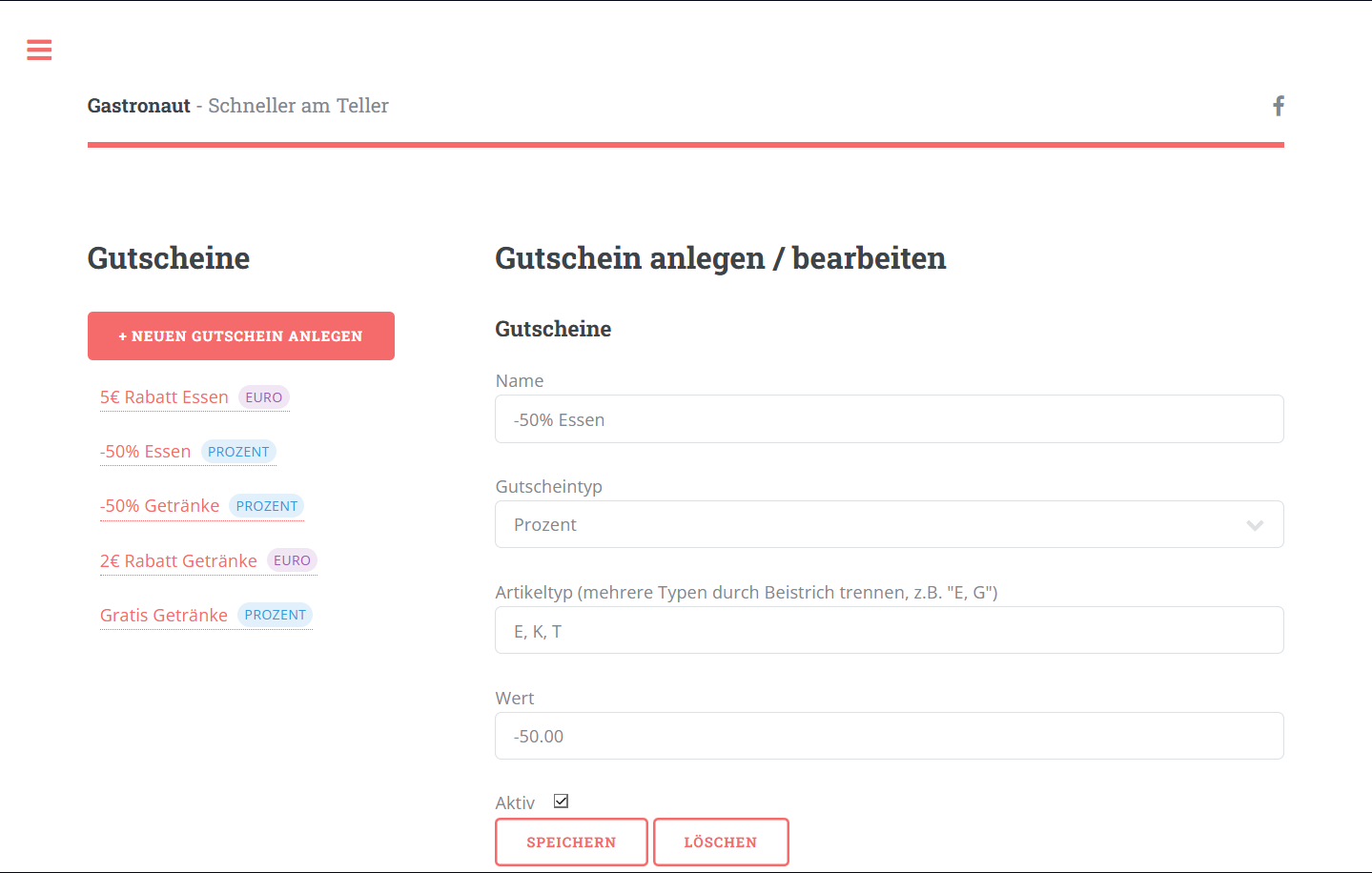
Alle angelegten GutscheineRabatte können angesehen, verändert oder gelöscht werden:
GutscheineRabatte beim Kassieren einlösenanwenden
Indem man nach Auswahl des Tisches das "„+" “- Symbol einer Position (oder „Alles zusammen“) lange hält, gelangt man zur Gutschein Seite.Rabatt-Auswahl. Hier kannwählt man auswählen,man, welcher GutscheinRabatt angewendet werden soll,soll und in welcher Menge. HierEs werden nur die GutscheineRabatte angezeigt, die für den aktuellen Typ der Position definiert wurden.
Beispiel
In diesem Beispiel wurde auf die Position "1/2 Bier" zweimal der GutscheinRabatt "„2€ Rabatt GetränkeGetränke“ ausgewählt. In der "Bezahlen" - Ansicht kann man erkennen, welche GutscheineRabatte auf welche Positionen ausgewählt wurden und wie der Preis danach aussieht.
GutscheineRabatte exportieren
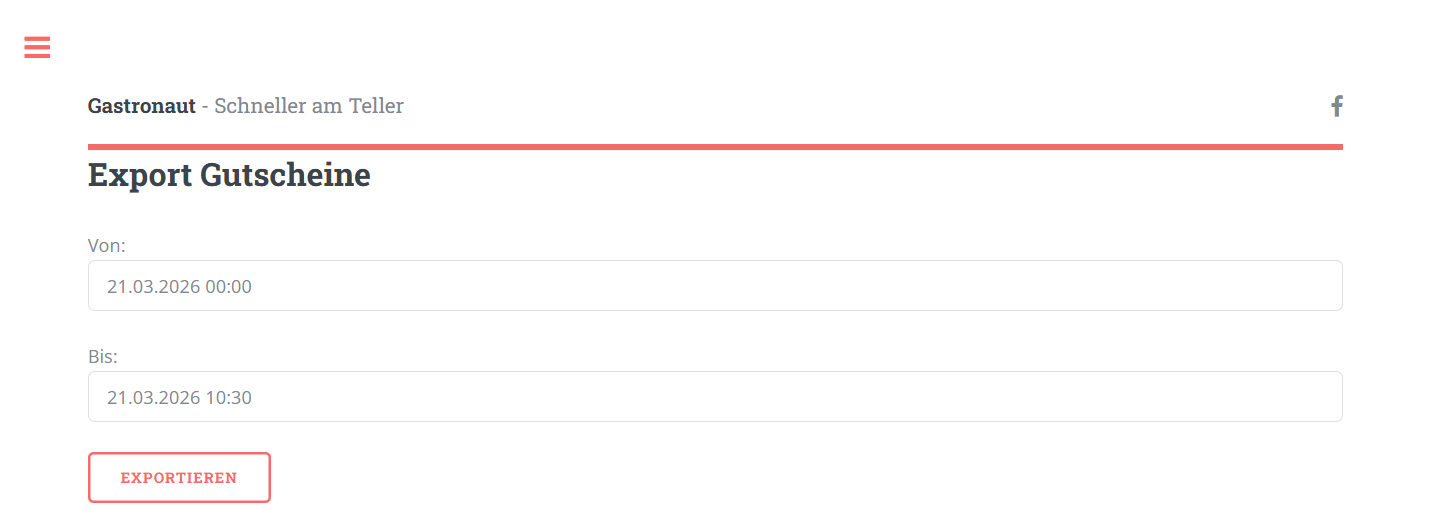
AufUnter der„Rabatte Seite& könnenAktionen Sieexportieren“ kannst du eine Übersicht der angewendeten GutscheineRabatte exportieren. Es muss ein Zeitraum (Von-Bis) angegeben werden, für den die Übersicht exportiert werden soll. Mit Click auf "Exportieren" wird eine Excel-Liste heruntergeladen, in der Siemit Informationen zu den eingelösten Gutscheinen sehen können.Rabatten. Wichtig: Damit der Export funktioniert, muss in den generellen Einstellungen die Option "Rechnungen nach dem Kassieren an den Server senden" ausgewählt werden.
Gutscheine Rabatt-Statistiken
Zahlungsarten
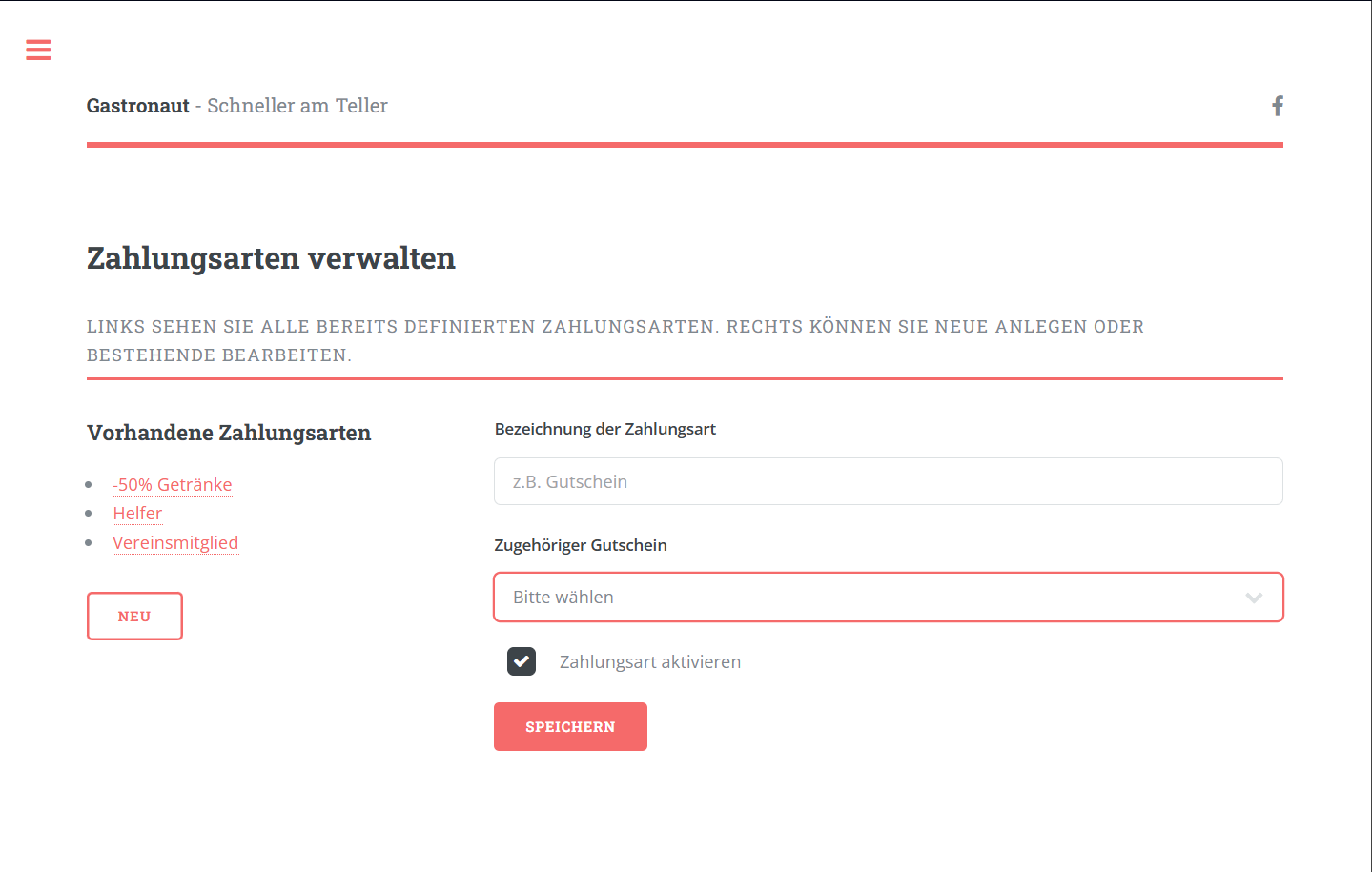
Eine Zahlungsart ist ein Gutschein,Rabatt, der auf die gesamte Bestellung angewendet wird. AufUnter der„Rabatte Seite& "Zahlungsarten"Gutscheine können→ SieZahlungsarten“ ihreverwaltest Zahlungsartendu verwalten.deine Zahlungsarten.
Jede Zahlungsart hat folgende Eigenschaften:
Name: Der Name der ZahlungsartGutschein:Zugehöriger Rabatt: Der Gutschein,Rabatt, der für die Zahlungsart hinterlegt ist.
Zahlungsart aktiv: Gibt an, ob die Zahlungsart aktuell aktiv ist
Beispiele
Beispiel "Helfer"
In diesem Beispiel wurde für alle freiwilligen Helfer auf diesem Fest eine Zahlungsart "Helfer" angelegt. Die Helfer bekommen alle Getränke und Speisen umsonst. Der hinterlegte GutscheinRabatt der Zahlungsart gewährt 100%100 Rabatt% auf alle Artikeltypen. Auf der "Bezahlen"-Seite kann man nun diese Zahlungsart auswählen:
Beispiel "Ehrengäste"
In diesem Beispiel wurde für den Ehrengäste-Tisch eine Zahlungsart "Ehrengäste" angelegt. Die Ehrengäste bekommen alle ihre Getränke umsonst, müssen alles andere aber bezahlen. Der hinterlegte GutscheinRabatt der Zahlungsart gewährt 100%100 Rabatt% auf den Artikeltyp G, also auf alle Getränke. Nach Auswählen der Zahlungsart wird direkt der noch zu zahlende Restbetrag angezeigt: